
Восстановление удаленных фото и видео на iPhone: все способы

iStock
Содержание
- Как восстановить удаленные фото и видео из недавно удаленных
- Как восстановить фото и видео, если уже удалил из корзины: все способы
- Как уберечь себя от случайного удаления важных фото и видео
Как восстановить удаленные фото и видео из недавно удаленных
Рассказываем, как восстановить фото и видео из недавно удаленных на iPhone:
1. Заходим в приложение "Фото";
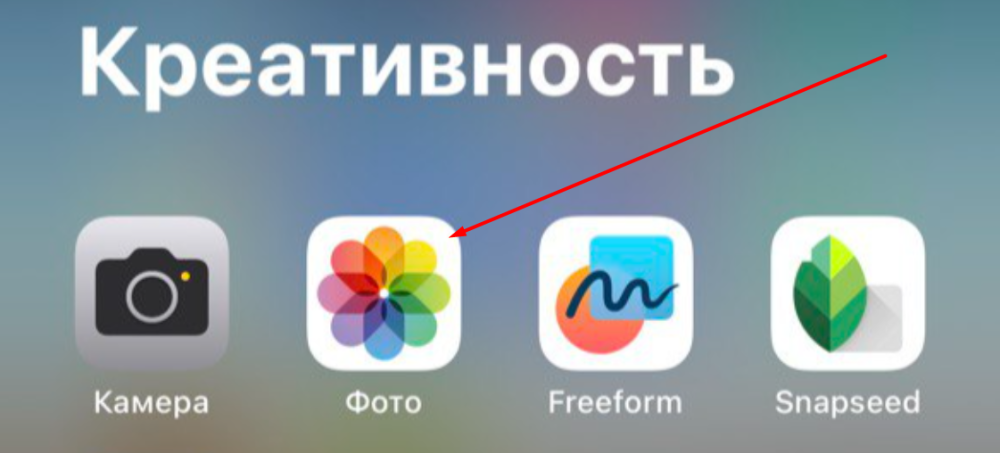
Приложение "Фото" на iPhone
2. В нижней части экрана кликаем на "Альбомы";

Приложение "Фото" на iPhone
3. Листаем вниз и переходим в раздел "Недавно удаленные";
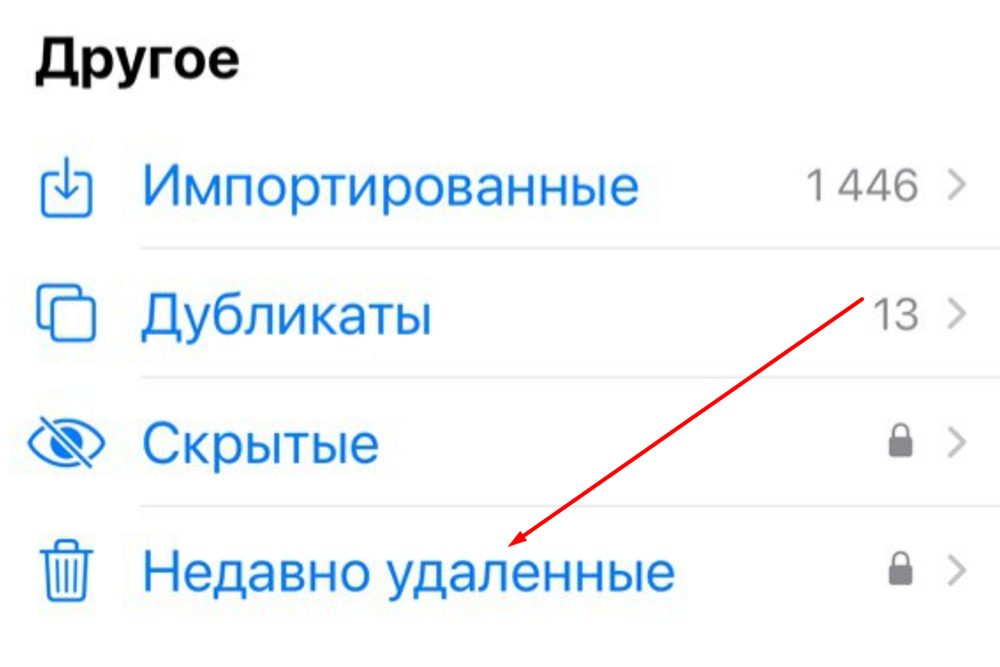
Приложение "Фото" на iPhone
4. Нажимаем на файл, который нужно восстановить;

Приложение "Фото" на iPhone
5. В нижней части экрана кликаем на "Восстановить";

Приложение "Фото" на iPhone
6. Вновь выбираем "Восстановить".

Приложение "Фото" на iPhone
Как восстановить фото и видео, если удалил из недавно удаленных: все способы
Из iCloud
Если удалить фото из корзины, то восстановить их можно с помощью облачного хранилища iCloud. Но нужно помнить, что этот способ доступен только в том случае, если у вас было включено резервное копирование. Проверить это можно так:
1. Открываем настройки и кликаем на свой аватар в верхней части экрана;
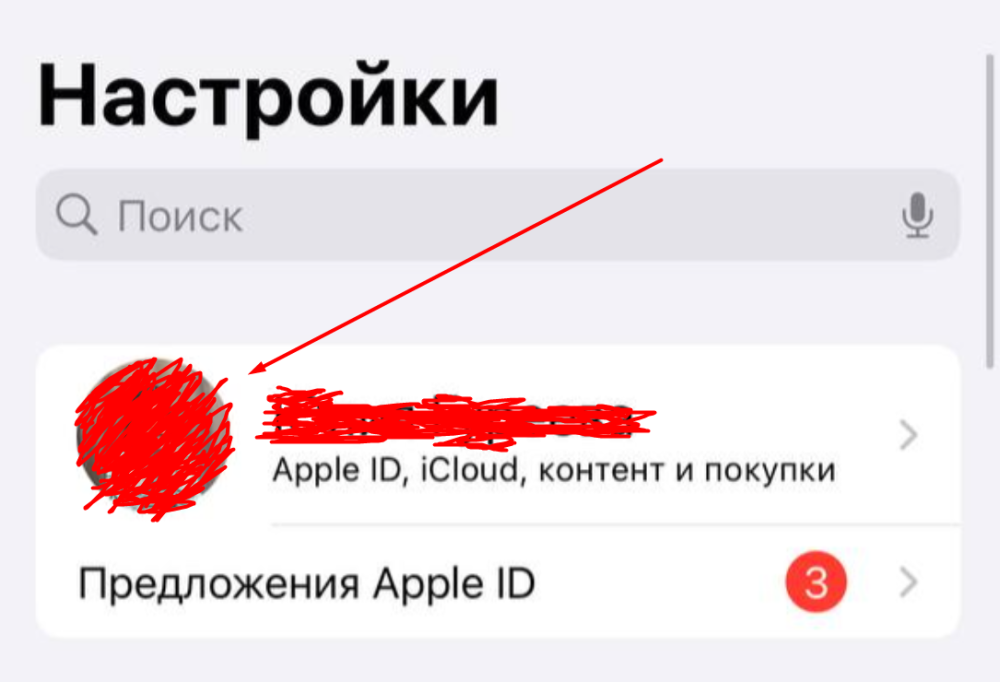
Настройки на iPhone
2. Переходим во вкладку iCloud;
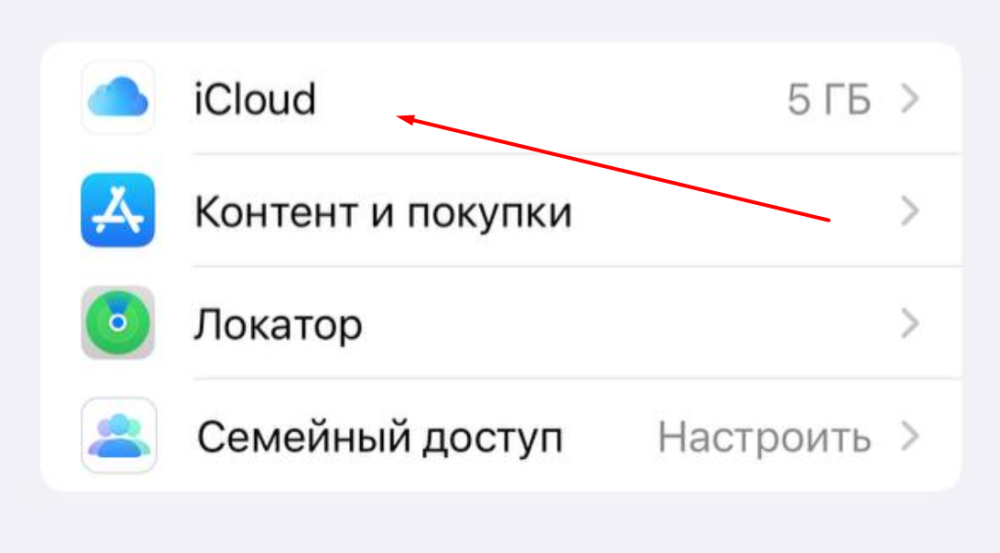
Настройки на iPhone
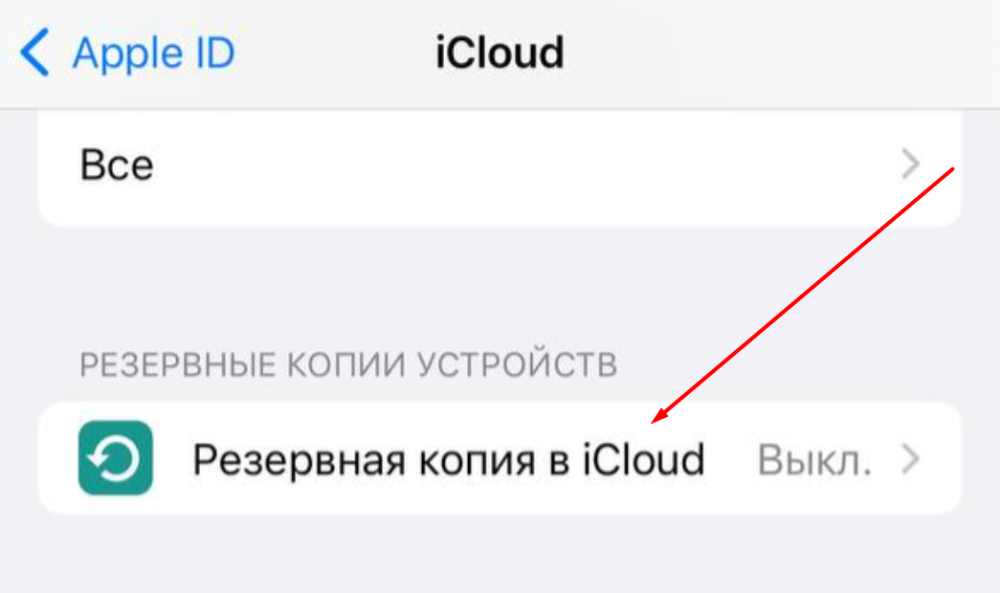
3. Открываем раздел "Резервная копия в iCloud";
Настройки на iPhone
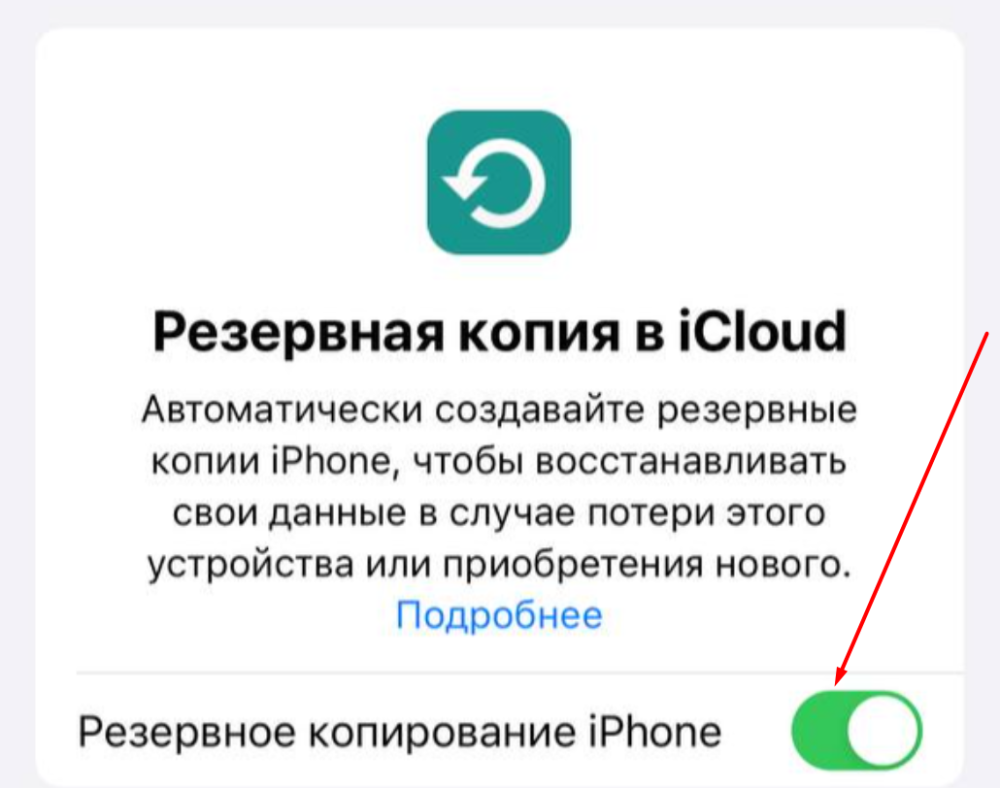
4. Проверяем, включен ли ползунок.
Настройки на iPhone
Теперь переходим к восстановлению файлов через iCloud:
1. Заходим в браузер на смартфоне или компьютере на сайт iCloud;

Вход в iCloud
2. Переходим в раздел "Фото";

Интерфейс iCloud
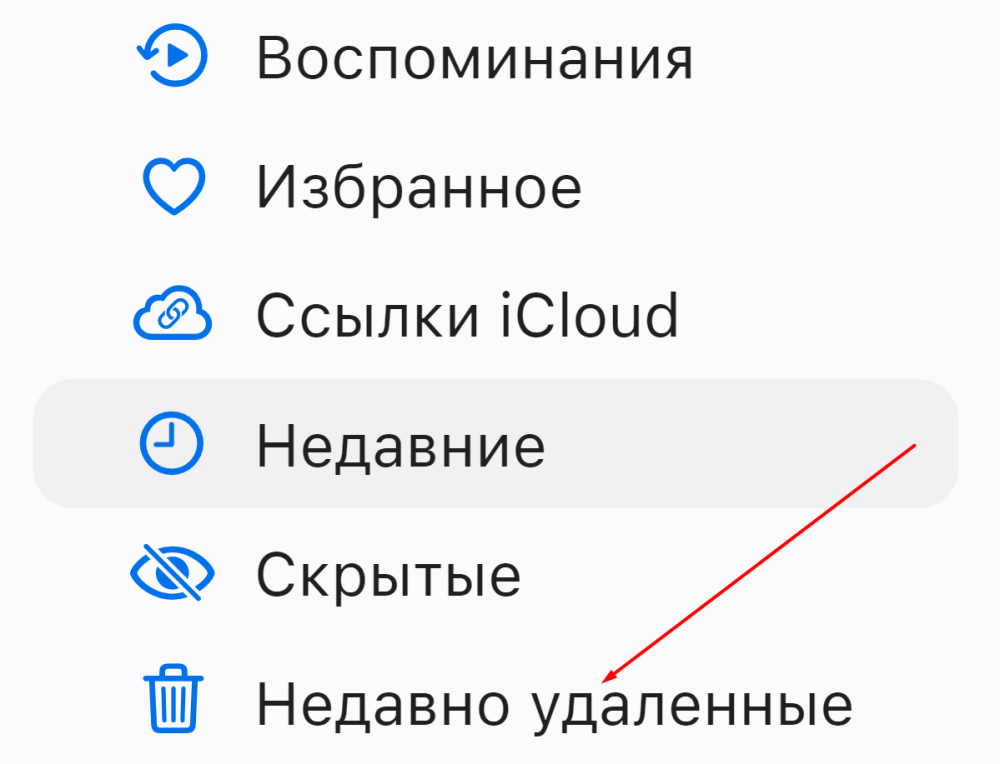
3. В меню в левой части экрана кликаем на вкладку "Недавно удаленные";
Интерфейс iCloud
4. Кликаем правой кнопкой мыши на нужный файл и выбираем "Восстановить".

Интерфейс iCloud
С помощью "Устройства Apple"
Восстановить удаленные фото и видео также можно при помощи программы "Устройства Apple". Это способ поможет тому, кто периодически создает локальные резервные копии:
1. Открываем на компьютере приложение "Устройства Apple", а затем подключаем к нему смартфон через провод;
2. Кликаем на "Доверять";

Интерфейс "Устройства Apple"
3. В левом верхнем углу кликаем на свое устройство;

Интерфейс "Устройства Apple"
4. Открываем раздел "Контент";

Интерфейс "Устройства Apple"
5. Нажимаем на кнопку "Восстановить из резервной копии".

Интерфейс "Устройства Apple"
С помощью сторонних утилит
У пользователей есть возможность восстановить фото и видео, случайно удаленные из корзины, с помощью сторонних утилит. Рассмотрим этот вариант на примере программы Tenorshare UltData:
1. Открываем приложение и кликаем на раздел "Восстановить данные из iCloud;

Интерфейс программы Tenorshare UltData
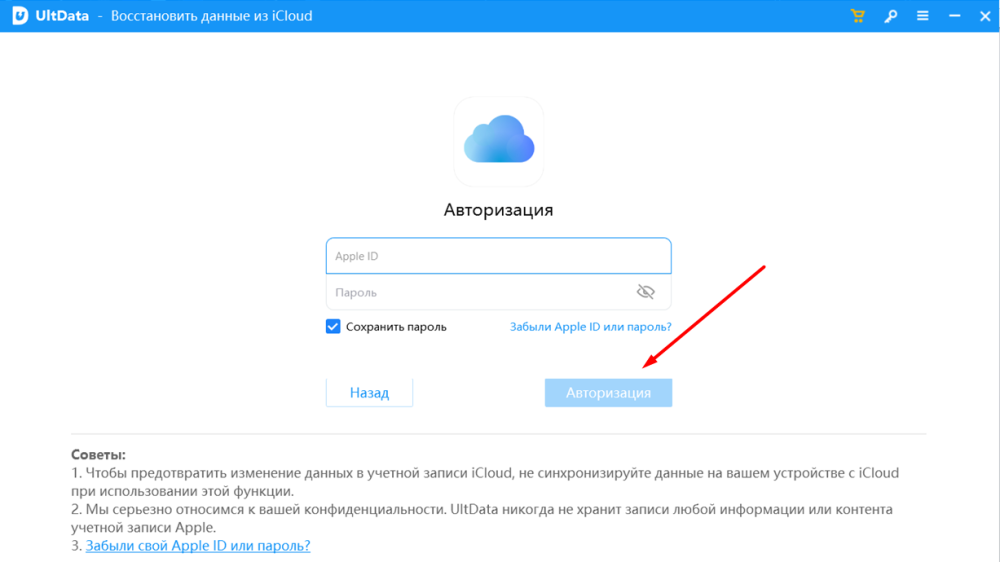
2. Вводим Apple ID и пароль, а затем нажимаем на "Авторизацию";
Интерфейс программы Tenorshare UltData
3. Ставим галочки рядом с теми типами данных, которые хотим восстановить, и кликаем на "Сканировать";
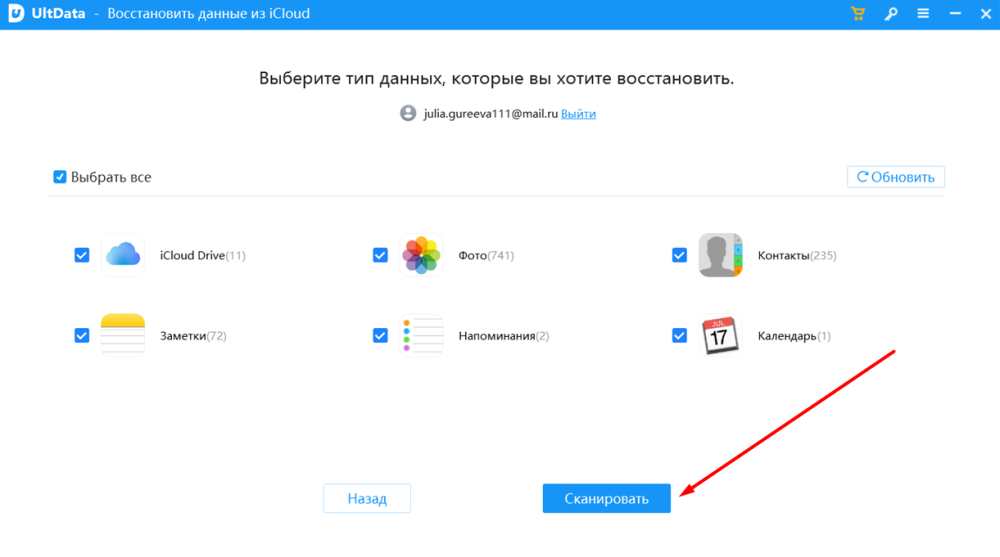
Интерфейс программы Tenorshare UltData
4. В нижней части экрана нажимаем на кнопку "Восстановить на ПК".

Интерфейс программы Tenorshare UltData
Как уберечь себя от случайного удаления важных фото и видео
Главное правило, которое поможет пользователю уберечь свои файлы от случайного удаления, - использование облачного хранилища. В случае с владельцами iPhone им поможет iCloud, сказал ведущий аналитического Telegram-канала @abloud62 Алексей Бойко. Также можно подключить и различные другие сервисы. И, даже если что-то случится с телефоном, в хранилище этот контент останется.
"Сейчас затруднен доступ ко многим известным зарубежным облачным сервисам, прежде всего, к оплате их услуг. Однако многие научились с этой проблемой справляться", - отметил эксперт.
Еще одно правило - это копирование всех файлов - не только фото и видео, но и аудио, документов и т.д. - на внешние носители, добавил генеральный директор TelecomDaily Денис Кусков.
