
Очистка кэша на ноутбуке или компьютере Windows и Mac
Рассказываем, как почистить кэш на ноутбуке или компьютере Windows и Mac
- Что такое кэш
- Как почистить кэш на Windows
- Как почистить кэш на Mac
- Как почистить кэш браузера
- Как часто нужно чистить кэш на ноутбуке и компьютере
Что такое кэш
Кэш - это память какого-либо устройства (смартфона, ноутбука, компьютера и т.д.), программы или браузера, в котором находятся временные файлы или те, которые часто используются, для более быстрого доступа к ним. Сюда обычно сохраняется мультимедиа (текстовая и графическая информация). Существует два типа памяти:
- Программная. Она включает в себя папки на диске устройства - в них различные программы отправляют свои файлы. Однако размер здесь ограничен, и, как только места становится мало, часть старых данных для записи новых стирается;
- Аппаратная. Это память системы, то есть "личный" кэш процессора, графического ускорителя и жесткого диска. Сюда загружаются данные из "оперативки".
Как почистить кэш на Windows
Для того, чтобы почистить кэш на компьютере Windows, придерживаемся следующей инструкции:
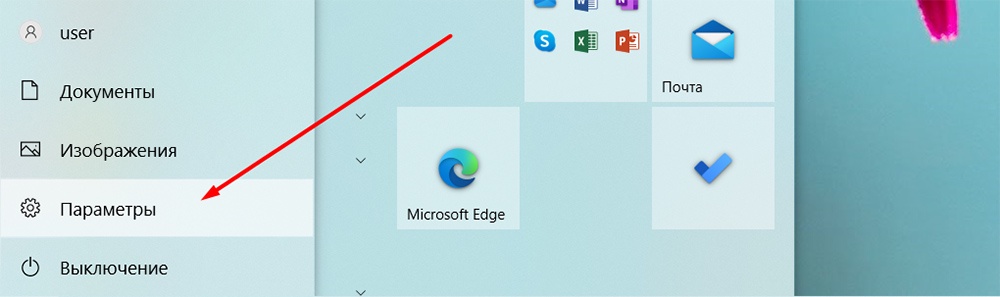
1. Нажимаем "Пуск" и переходим в "Параметры";
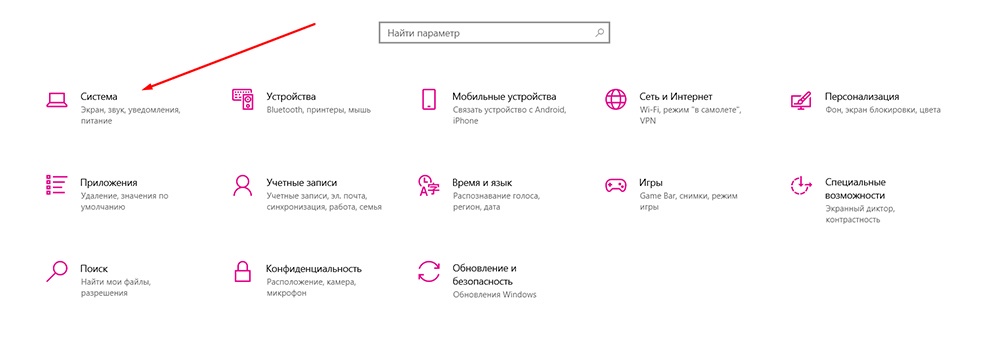
2. Открываем раздел "Система";
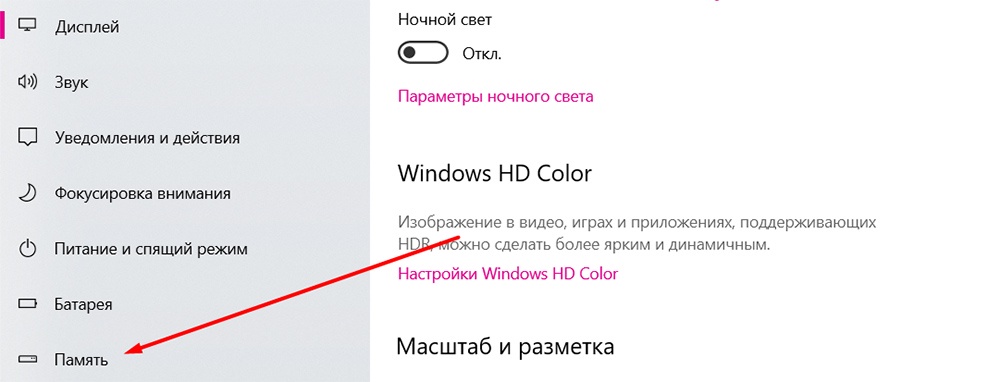
3. В меню слева кликаем на "Память";
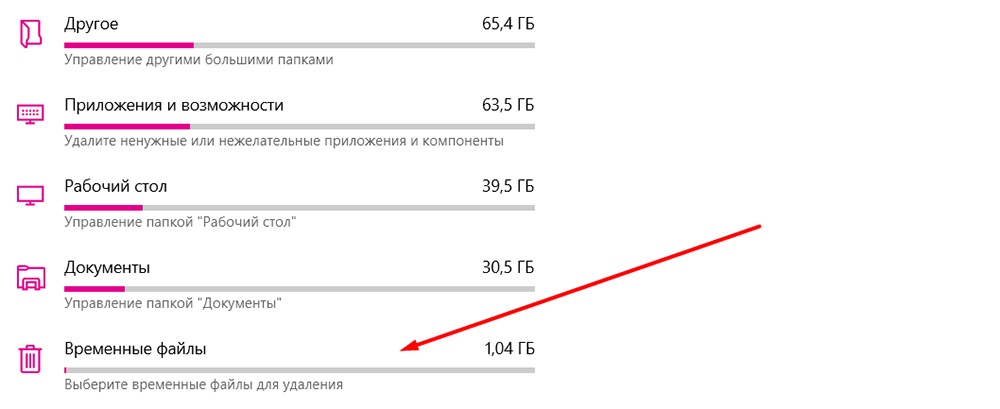
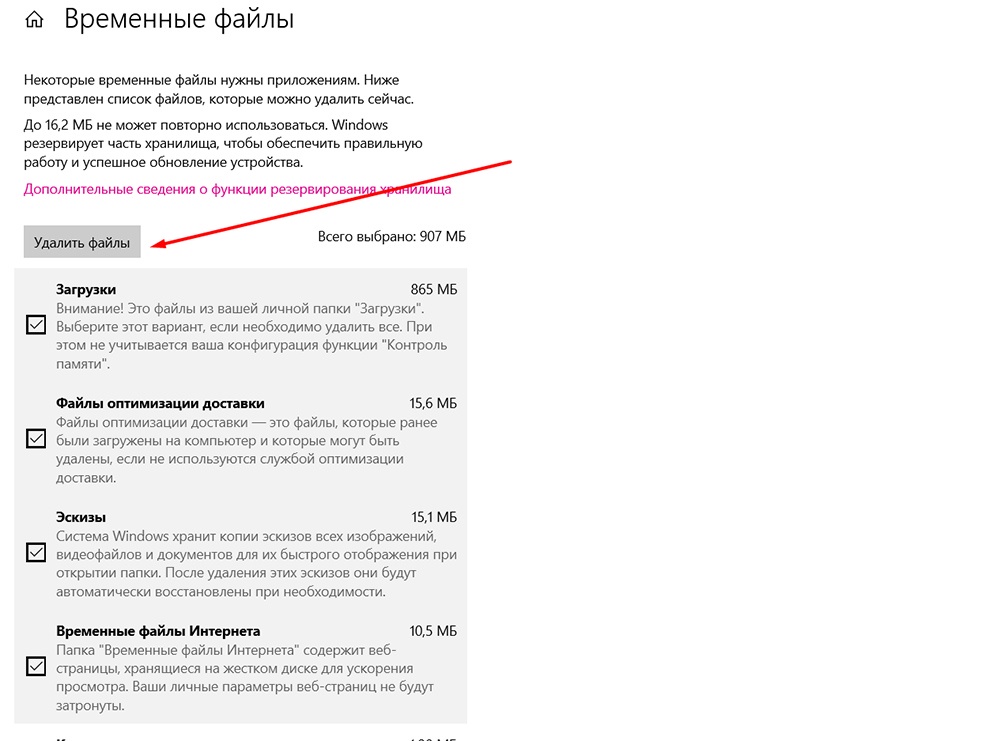
4. В открывшемся меню нажимаем на "Временные файлы";
5. Ставим галочки рядом с теми пунктами, которые необходимо очистить, и кликаем на "Удалить файлы";
6. Возвращаемся в предыдущее окно и переходим во вкладку "Настроить контроль памяти или запустить его";

7. В разделе "Временные файлы" ставим галочку рядом с пунктом "Удалять временные файлы, не используемые в моих приложениях";

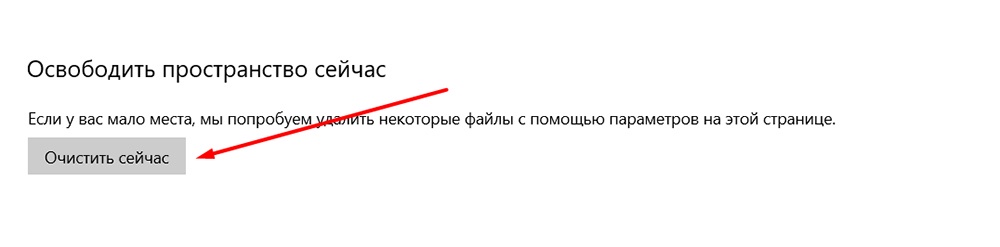
8. Переходим чуть ниже в раздел "Освободить пространство сейчас" и кликаем на "Очистить сейчас".
Как почистить кэш на Mac
Алгоритм очистки кэша на Mac:
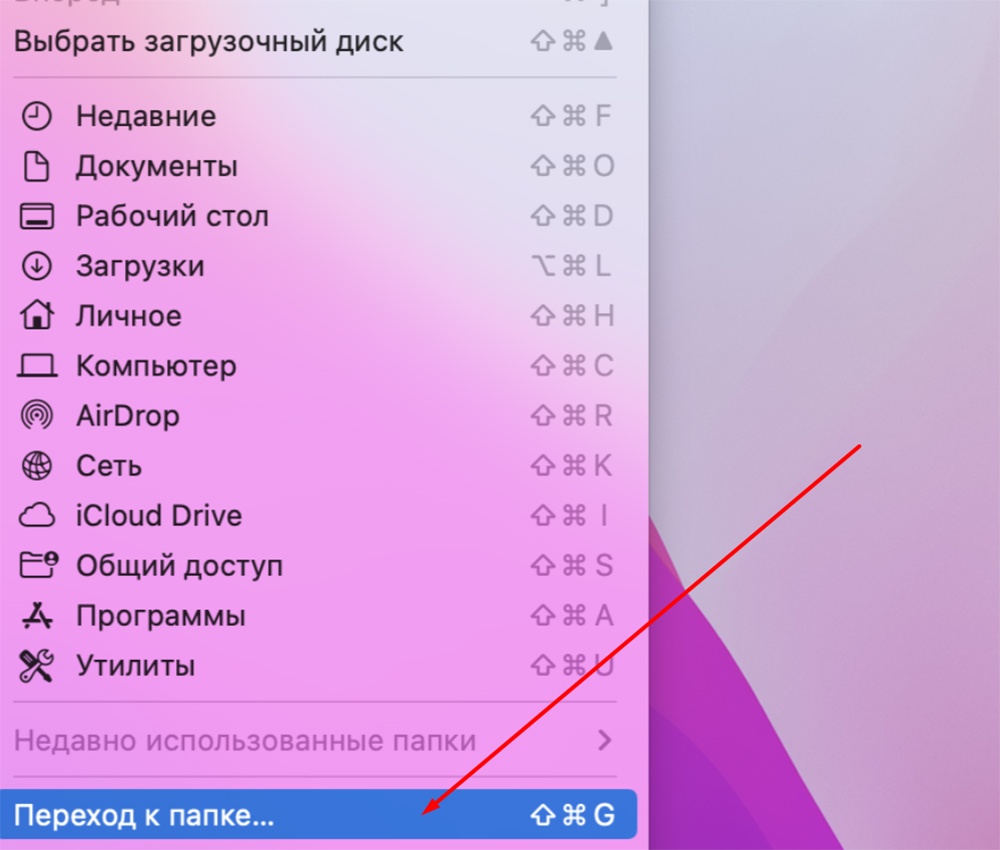
1. Нажимаем на кнопку Finder и открываем вкладку "Переход" в верхней части экрана;

2. В открывшемся меню выбираем "Переход к папке";
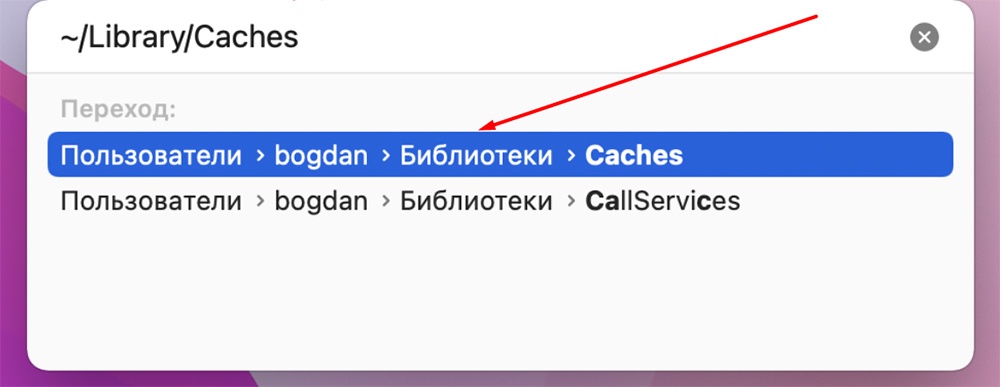
3. Копируем путь к папке: ~/Library/Caches. Затем вставляем его в окно и нажимаем Enter;
4. Откроется папка со всеми данными кэша. Нажимаем комбинацию клавиш ⌘+A и удаляем файлы, кликнув на "Переместить в корзину".

Как почистить кэш браузера
Chrome
Рассказываем, как почистить кэш браузера Google Chrome на компьютере:
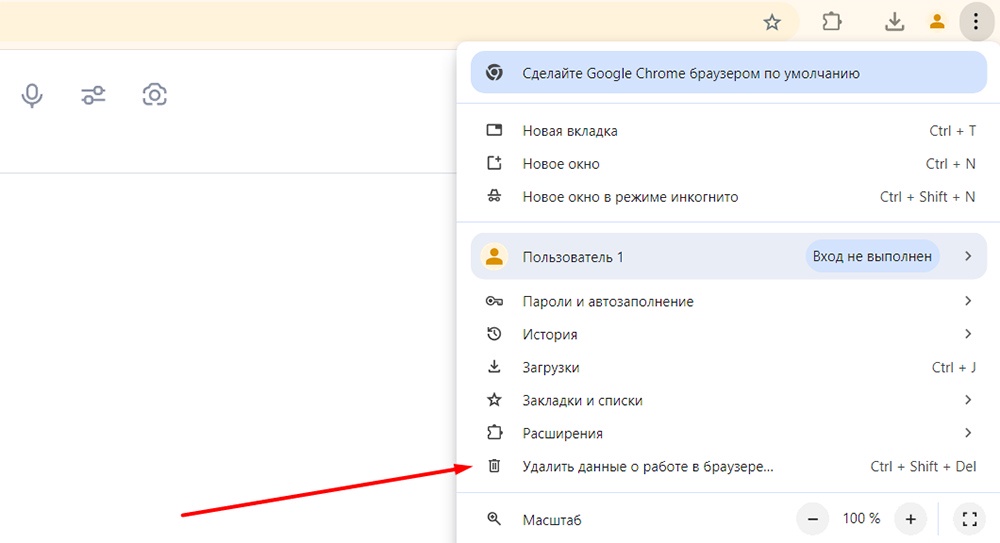
1. Кликаем на три точки в правом верхнем углу и переходим в раздел "Удалить данные о работе браузера";
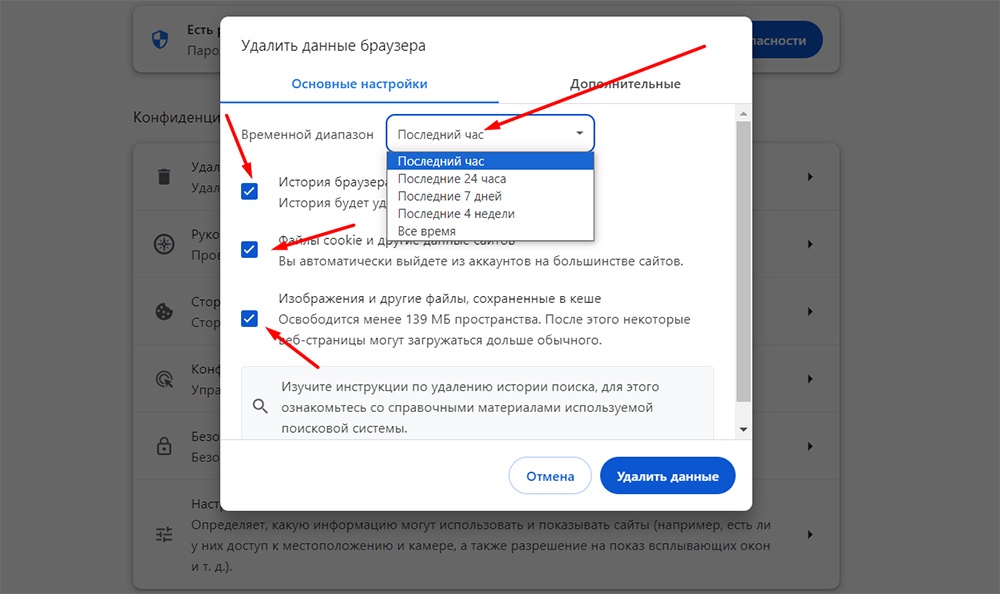
2. Появится окно, в котором нужно выбрать временной диапазон, а затем отметить типы данных, которые нужно удалить;
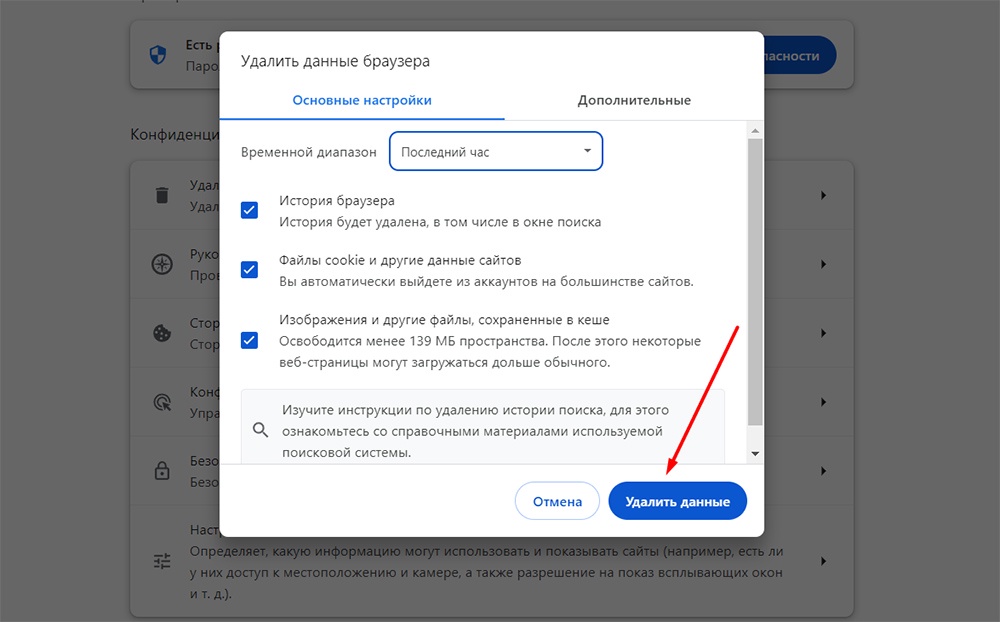
3. Кликаем на "Удалить данные";
4. Перезапускаем браузер.
"Яндекс"
Очистка кэша в "Яндекс браузере" происходит следующим образом:
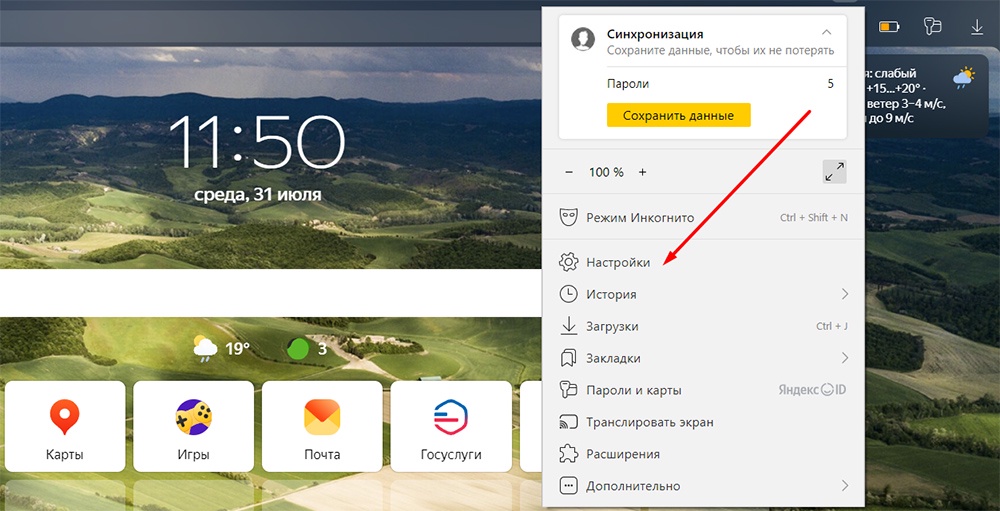
1. В правой верхней части экрана кликаем на три линии и переходим в "Настройки";
2. Листаем страницу вниз до раздела "Системные" и нажимаем на "Очистить историю";
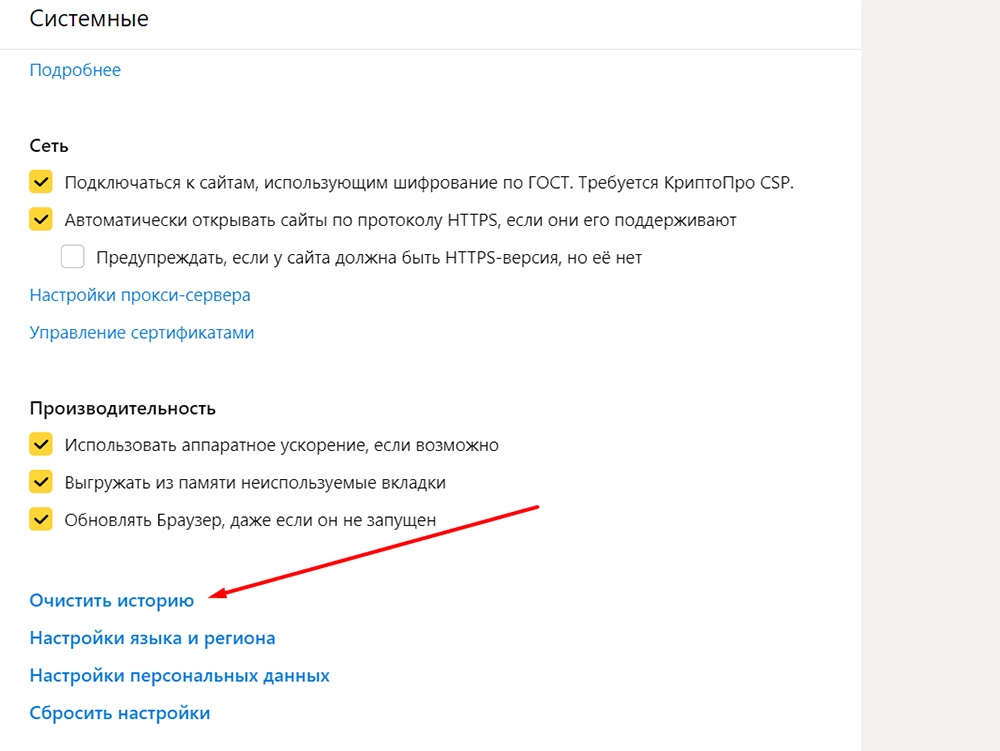
3. Выбираем временной диапазон, за который будет очищена история;
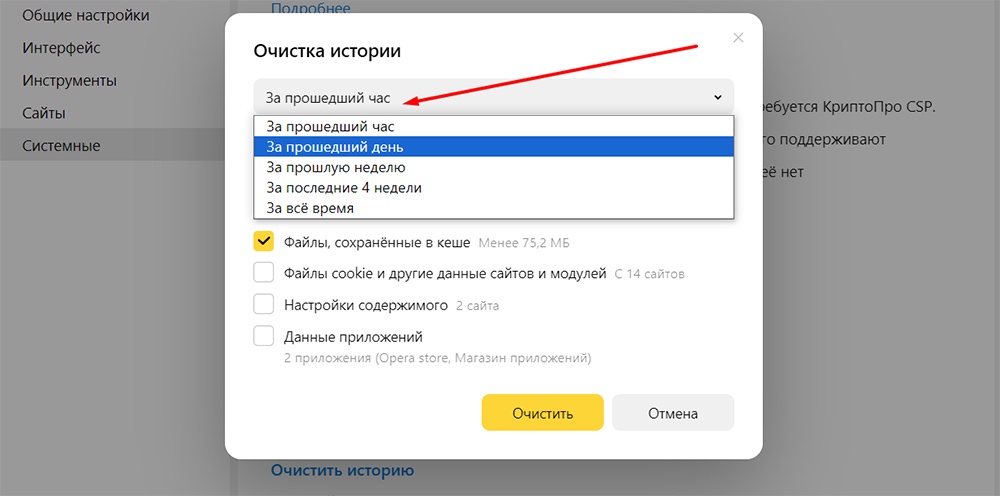
4. Ставим галочки рядом с типами файлов, которые хотим удалить, и кликаем на "Очистить";
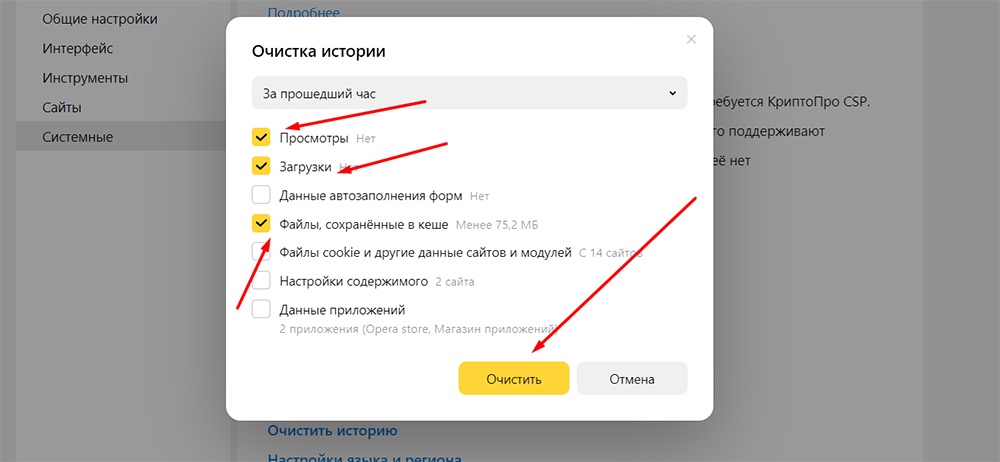
5. Перезапускаем браузер.
Opera
Очистить кэш в браузере Opera можно так:
1. Нажимаем на значок Opera в правом верхнем углу и наводим курсор на вкладку "История";
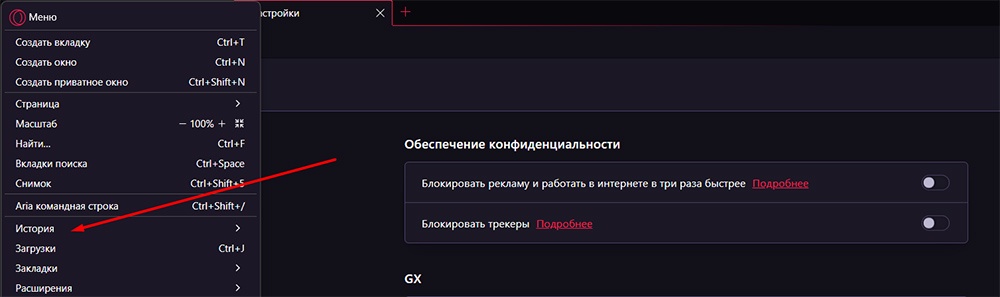
2. Кликаем на "Очистить историю посещений";

3. Открываем окно - в нем выбираем временный диапазон и файлы, которые будут удалены;
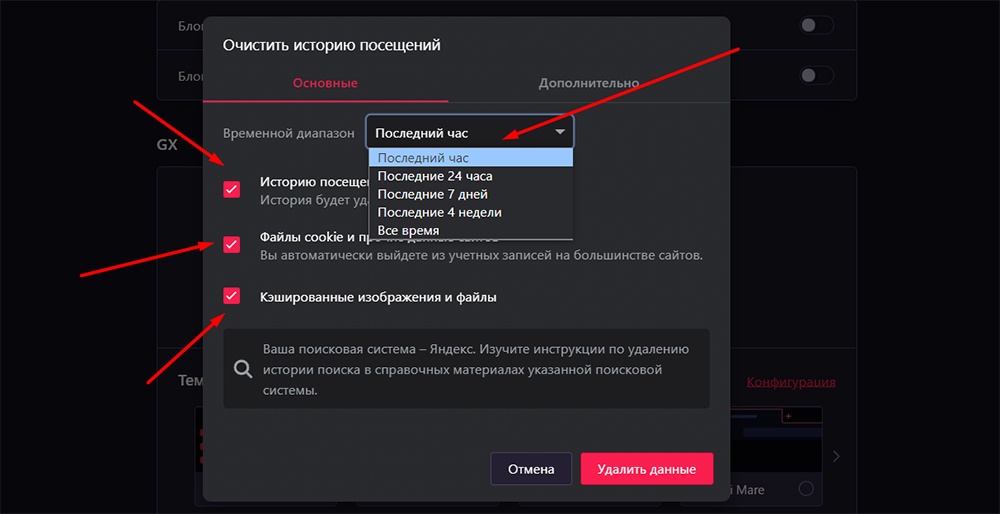
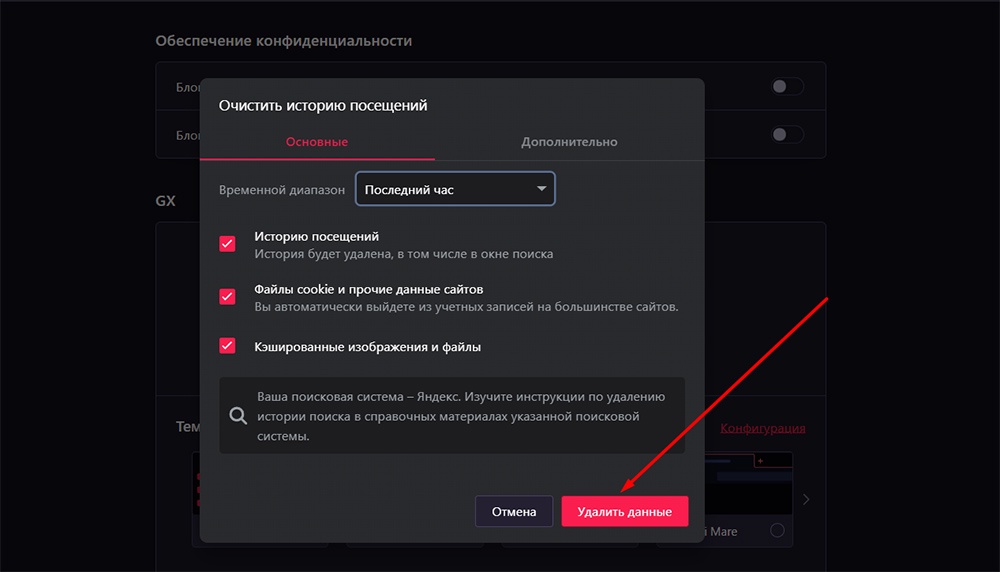
4. Нажимаем на "Удалить данные" внизу экрана;
5. Перезапускаем браузер.
Edge
В браузере Edge следуем такой инструкции:
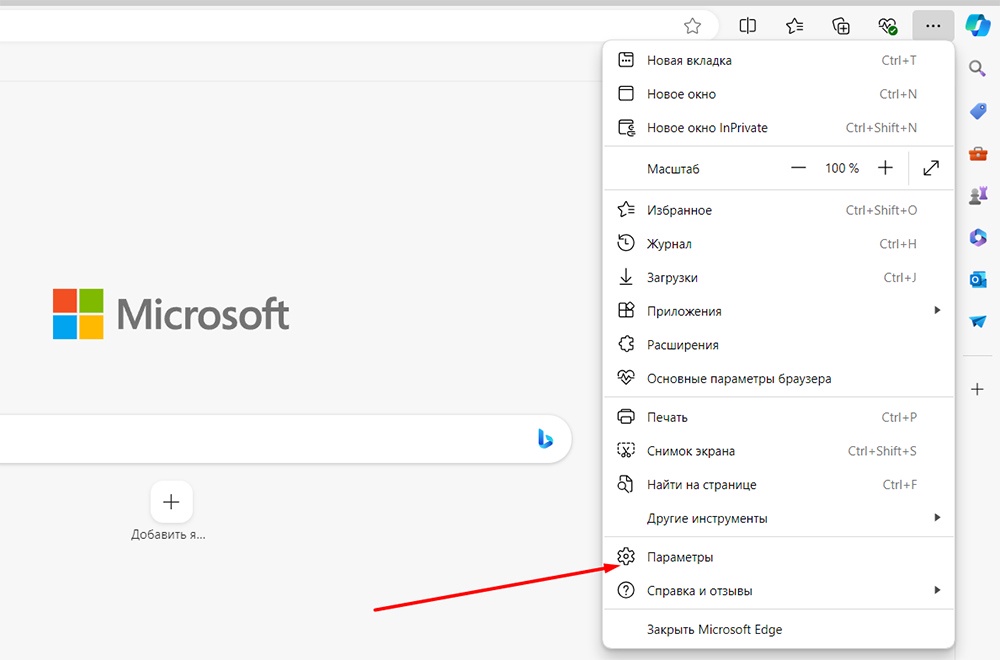
1. Нажимаем на три точки в правом верхнем углу и открываем "Параметры";
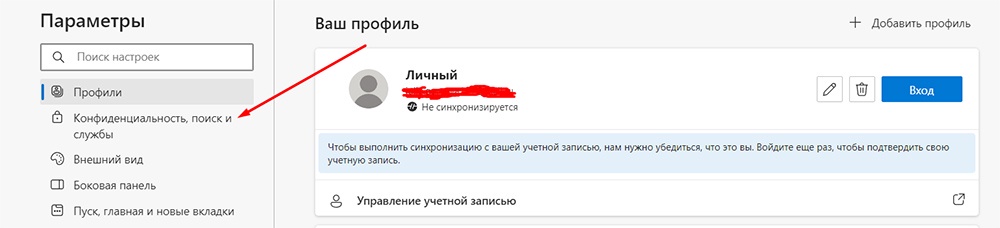
2. В левой части экрана нажимаем на раздел "Конфиденциальность, поиск и службы";
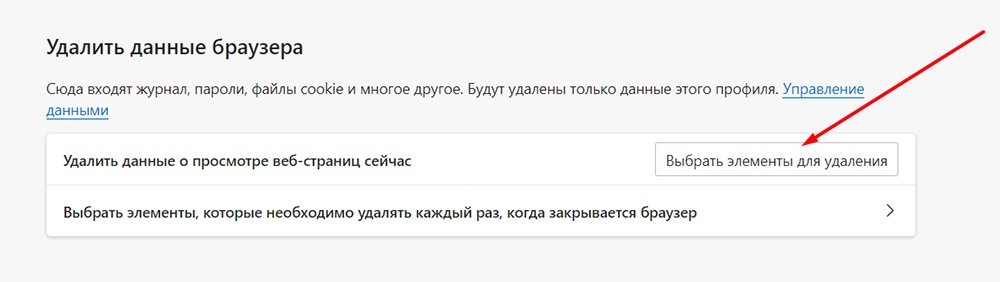
3. Ищем раздел "Удалить данные браузера" и кликаем на "Выбрать элементы для удаления";
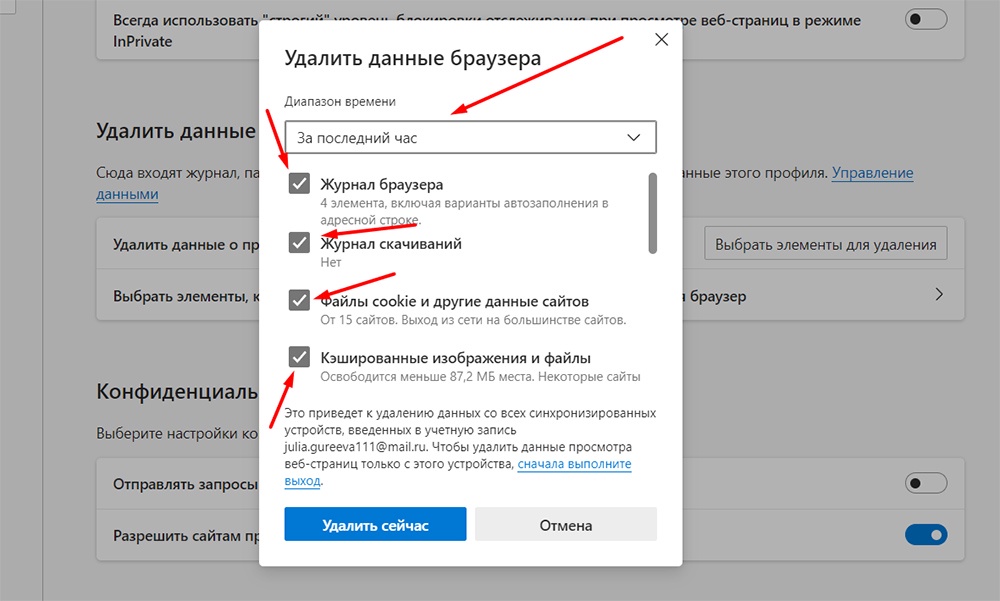
4. Выбираем диапазон времени и ставим галочки рядом с теми пунктами, которые хотим очистить;
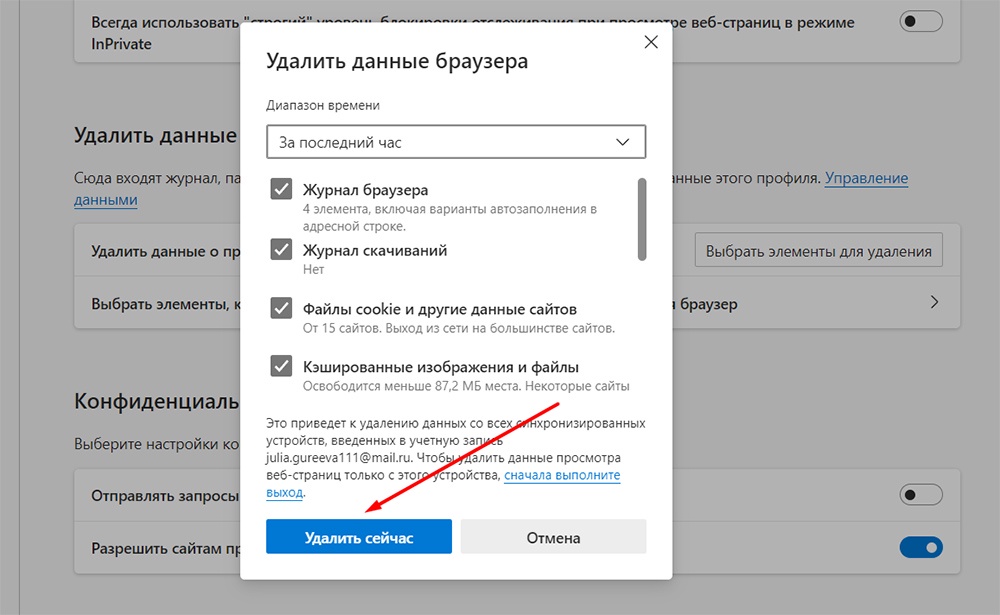
5. Кликаем на "Удалить сейчас";
6. Перезапускаем браузер.
Firefox
Почистить кэш в Firefox можно следующим образом:
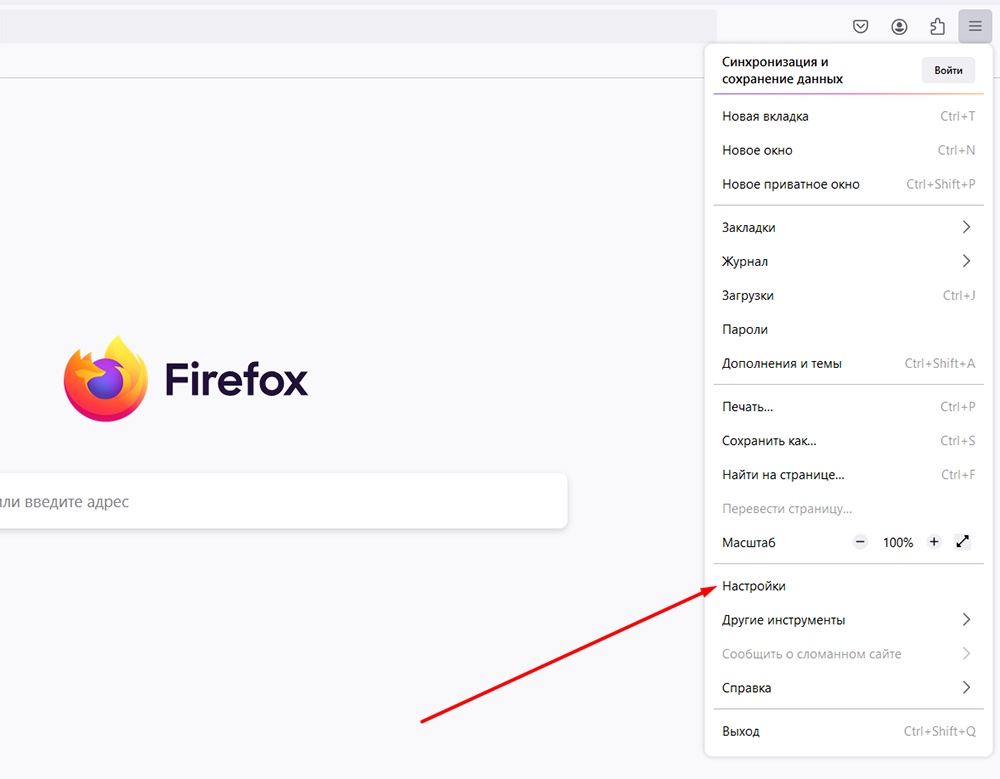
1. Кликаем на три полоски в правом верхнем углу и переходим в "Настройки";
2. В левой части экрана нажимаем на "Приватность и защита";
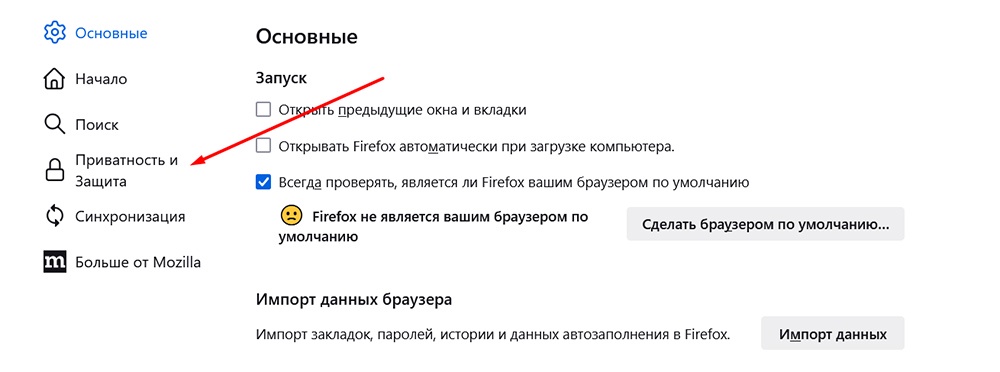
3. Ищем раздел "Куки и данные сайтов" и кликаем на "Удалить данные";

4. Выбираем период, за который требуется удалить файлы, и нажимаем на галочки рядом с типами этих файлов;
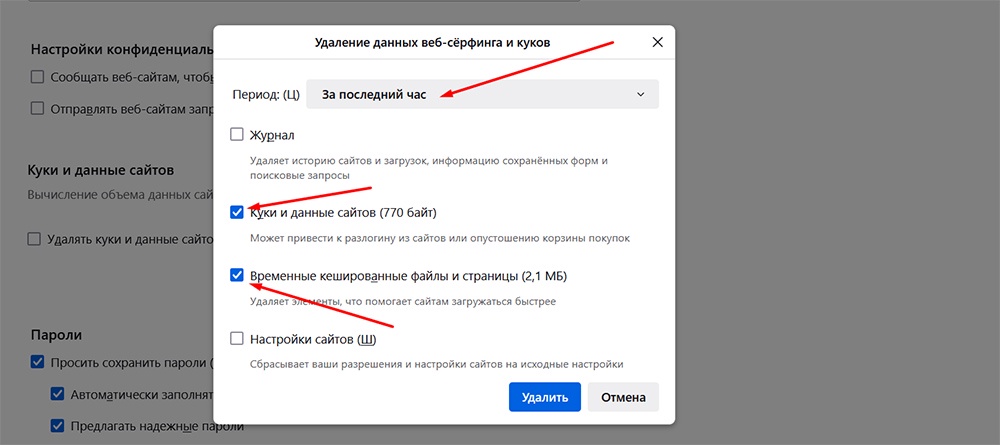
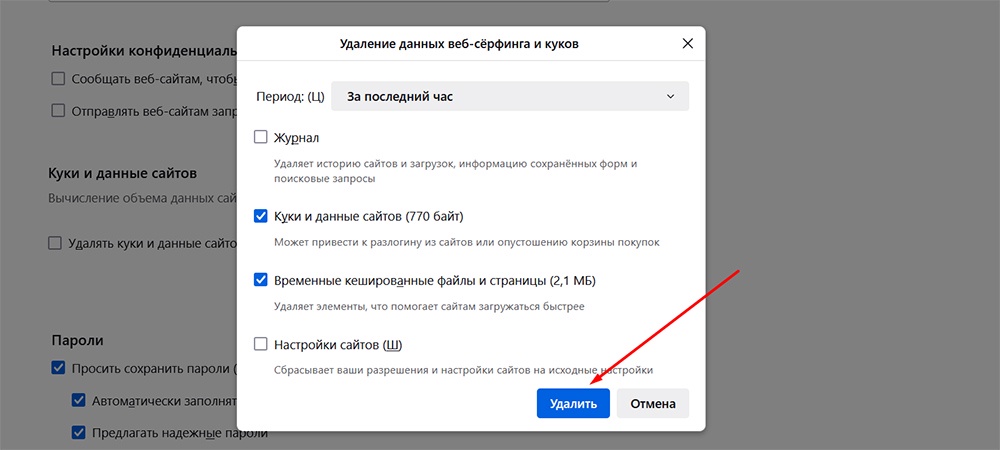
5. Кликаем на "Удалить";
6. Перезапускаем браузер.
Как часто нужно чистить кэш на ноутбуке и компьютере
Как объяснил главный редактор Ferra.ru Евгений Харитонов, очистка кэша на компьютерах и ноутбуках с Windows XP, 7, 8 и 8.1, была кратковременным, хотя и действенным способом ускорить работу системы с HDD.
В Windows 10 и 11 эти меры действуют обратным образом - после очистки кэша система с удвоенным рвением восстанавливает "файлы временного доступа". На компьютерах с SSD это ведет к тому, что в "Проводнике" не отображаются и заново создаются миниатюры изображений и т. д., а система с жестким диском начинает тормозить до тех пор, пока Windows не закончит "профилактику".
"Очищать кэш в Windows следует только тогда, когда система загружается аномально долго (если до этого на таком же "железе" загружалась быстро), но при этой процедуре, помимо очистки кэша, следует проверять и список программ в автозагрузке системы для ощутимого эффекта", - посоветовал Харитонов.
Если говорить о браузерах, то их нужно "чистить" в тех случаях, когда, например, не отображаются картинки, слишком долго загружаются сайты, а страницы не обновляются.
В дополнение эксперт рассказал о смартфонах - здесь тоже нужно очищать кэш в том случае, если телефон зависает. При этом в Android после установки обновления прошивки система это делает самостоятельно.
Освободить память смартфона от "мусорных" файлов можно и через мессенджеры. Однако нужно помнить, что очистка в WhatsApp автоматически стирает все фото и видео в чатах. А вот в Telegram все работает по-другому - очистка кэша не ведет к пропаже данных. И все же Харитонов рекомендует настроить объем занимаемых файлов здесь, ограничив их 5, 16 или 32 Гб.
