
Подключение клавиатуры к ноутбуку: инструкция

iStock
- Как подключить проводную клавиатуру к ноутбуку
- Как подключить беспроводную клавиатуру к ноутбуку
- Как подключить виртуальную клавиатуру к ноутбуку
Как подключить проводную клавиатуру к ноутбуку
Для того, чтобы подключить к ноутбуку проводную клавиатуру, действуем по такой схеме:
1.Вставляем штекер клавиатуры в USB-порт ноутбука;
2.После этого операционная система должна самостоятельно определить новое устройство, а на самой клавиатуре загорится соответствующий индикатор;
3.Если этого не произошло, то открываем «Панель управления» (ее можно найти через кнопку «Пуск») и переходим в раздел «Устройства и принтеры»;

Фото: Юлия Гуреева
4.Находим подключенную клавиатуру, кликаем на нее правой кнопкой мыши и выбираем «Устранение неполадок»;

Фото: Юлия Гуреева
5.Ждем, когда система выявит возможные сбои, и еще раз подключаем клавиатуру.

Фото: Юлия Гуреева
Как подключить беспроводную клавиатуру к ноутбуку
Инструкция по подключения беспроводной клавиатуры к ноутбуку:
1.Кликаем на кнопку «Пуск» и переходим в «Параметры»;
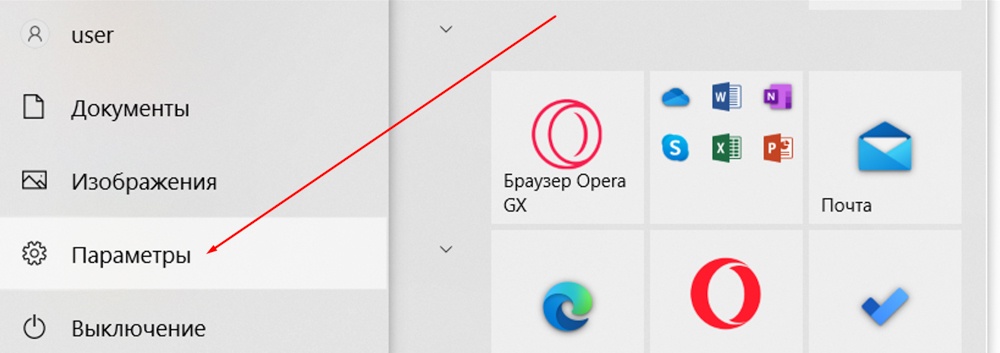
Фото: Юлия Гуреева
2.Открываем «Устройства»;

Фото: Юлия Гуреева
3.В верхней части экрана активируем ползунок рядом с «Bluetooth»;

Фото: Юлия Гуреева
ALT: Активация Bluetooth
4.Нажимаем на значок «+» около пункта «Добавление Bluetooth или другого устройства»;

Фото: Юлия Гуреева
5.Откроется окно, в котором нужно выбрать «Bluetooth»;

Фото: Юлия Гуреева
6.Появится список устройств. Находим нужное и кликаем на него, после чего система автоматически подключится к нему.

Фото: Юлия Гуреева
Как подключить виртуальную клавиатуру к ноутбуку
Подключение виртуальной (экранной) клавиатуры к ноутбуку происходит так:
1.Нажимаем на «Пуск» и открываем «Параметры»;

Фото: Юлия Гуреева
2.Переходим в «Специальные возможности»;

Фото: Юлия Гуреева
3.В правой части экрана в разделе «Взаимодействие» кликаем на пункт «Клавиатура»;

Фото: Юлия Гуреева
4.Активируем ползунок рядом с пунктом «Использовать экранную клавиатуру»;

Фото: Юлия Гуреева
5.На экране должна появиться виртуальная клавиатура.

Фото: Юлия Гуреева
