
Включение и отключение подсветки клавиатуры на ноутбуке: инструкция

iStock
Содержание:
- Как выяснить, есть ли подсветка клавиатуры на ноутбуке
- Как включить и отключить подсветку с помощью клавиш на ноутбуках разных производителей
Как выяснить, есть ли подсветка клавиатуры на ноутбуке
Выяснить, есть ли клавиша подсветки клавиатуры на ноутбуке, можно несколькими способами:
- посмотреть информацию об этом в технической документации к ноутбуку,
- найти соответствующую клавишу со значком подсветки (как правило, это фонарик, полукруг с лучами или прямоугольник). В этом случае главное - не перепутать кнопку, отвечающую за подсветку, с кнопкой яркости экрана, так как на отдельных моделях они могут быть похожи.
Бывает, что сложно вспомнить точную модель ноутбука, а документов устройства под рукой нет. В этом случае выполняем следующие шаги:
1. Зажимаем одновременно кнопки "Windows" и "R", чтобы открыть команду "Выполнить";

2. В строке вводим "msinfo32" и нажимаем на "ОК";

3. Откроется окно, в котором нам нужны два пункта: "Модель" и "SKU системы";

4. Копируем их в поисковую строку браузера или же вводим данные на сайте производителя (в нашем случае это HP), где ищем раздел "Клавиатура".
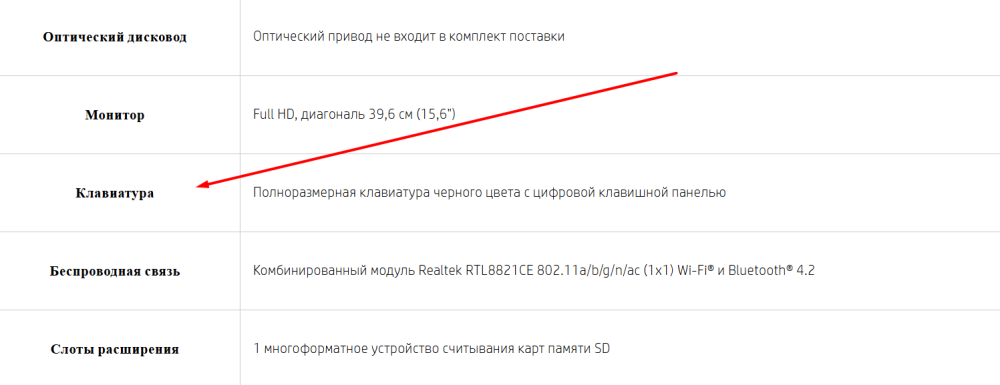
Проверить наличие функции подсветки клавиатуры можно в "Центре мобильности Windows":
1. Через кнопку "Пуск" открываем "Панель управления" и в строке, расположенной в правой верхней части экрана, вводим "Центр мобильности";

2. Переходим в раздел "Центр мобильности";

3. Если в предложенном перечне имеется пункт "Яркость подсветки клавиатуры", это значит, что такая опция на устройстве есть.

Как включить и отключить подсветку на ноутбуках разных производителей
- Как включить подсветку на ноутбуке HP
- Как включить подсветку на ноутбуке Asus
- Как включить подсветку на ноутбуке Lenovo
- Как включить подсветку на ноутбуке Honor
- Как включить подсветку на ноутбуке MSI
- Как включить подсветку на ноутбуке Acer
- Как включить подсветку на ноутбуке Huawei
- Как включить подсветку на ноутбуке Mac
На HP
Как включить или отключить подсветку на ноутбуке HP с помощью клавиш: одновременно зажимаем кнопки fn и F5. Если ничего не произошло, то пробуем такие комбинации: fn и клавиша пробела, fn и F9, fn и F11.

На Asus
Включение или отключение подсветки на Asus делается при помощи клавиш fn и F4.

На Lenovo
Включить или отключить подсветку на ноутбуке Lenovo с помощью клавиш можно так: fn + пробел.

На Honor
Алгоритм включения или отключения подсветки на ноутбуке Honor: зажимаем fn и F3.

На MSI
Инструкция по включению или отключению подсветки на ноутбуке MSI: fn + значок "+" или "-" (они находятся в области клавиатуры Num Lock). Если данная комбинация не сработала, то можно обратиться к такой: fn + pg up или pg dn (это стрелочки "вверх" и "вниз", обычно они расположены в правой нижней части клавиатуры).

На Acer
На Acer включить или отключить подсветку на ноутбуке можно следующим образом: зажимаем кнопки fn и F9.

На Huawei
Чтобы включить или отключить подсветку клавиатуры на Huawei, нужно сделать следующее: одновременно нажать на fn и F3.

На Mac
Включение или отключение яркости на клавиатуре ноутбука Mac происходит при помощи следующих значков: полоска с лучами (увеличивает яркость), полоска с точками (уменьшает яркость).
Те же самые кнопки есть и на моделях с Touch Bar - для того, чтобы активировать их, нужно развернуть панель управления Control Strip.
