Как добавить пост в Телеграм-канале: инструкция и советы
- Как написать текст
- Как отформатировать текст в Telegram
- Как добавить, отредактировать и поменять фото для поста
- Дополнительные возможности публикации постов в Telegram
- Как отредактировать пост
- Как сделать отложенный пост
Как написать текст
Посты в мессенджере публикуются в каналах. Ранее мы уже рассказывали, как создать ТГ-канал. А для того, чтобы добавить сюда первую публикацию, следуем такой инструкции:
1. Написание поста для Telegram-канала ничем не отличается от отправки обычного сообщения, поэтому открываем страницу и в строке ввода пишем свой текст (его максимальный объем - 4 096 символов);

2. Кликаем на кнопку "Отправить".

Как отформатировать текст в Telegram
Telegram также позволяет форматировать текст в каналах. Для того, чтобы воспользоваться этой возможностью, делаем следующее:
1. Выделяем текст или нужную его часть и кликаем правой кнопкой мыши, а затем наводим стрелку на пункт "Форматирование". Здесь будет представлен весь набор опций.
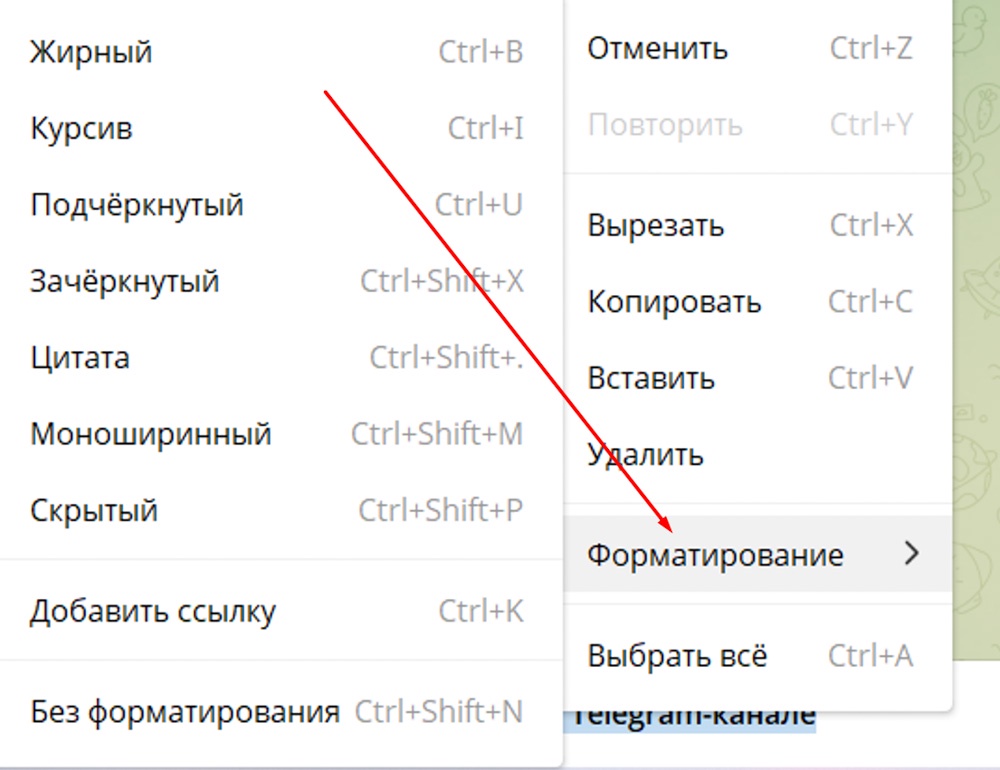
Далее рассмотрим, как выглядит каждая из этих опций:
1. Жирный шрифт (делает текст более насыщенным);

2. Курсив (наклоняет буквы);

3. Подчеркнутый шрифт (подчеркивает выделенную область);

4. Зачеркнутый шрифт (зачеркивает текст);

5. Цитата (оформляем выбранную область в виде цитаты);

6. Моноширинный шрифт (позволяет другим пользователям копировать написанный текст в буфер обмена, всего лишь кликнув по нему);

7. Скрытый (появляется эффект, который "прячет" текст, а открыть его другие пользователи могут с помощью клика);

8. Ссылка (появляется гиперссылка). Для этого нужно вписать адрес нужной страницы в соответствующее поле и кликнуть на кнопку "Добавить";
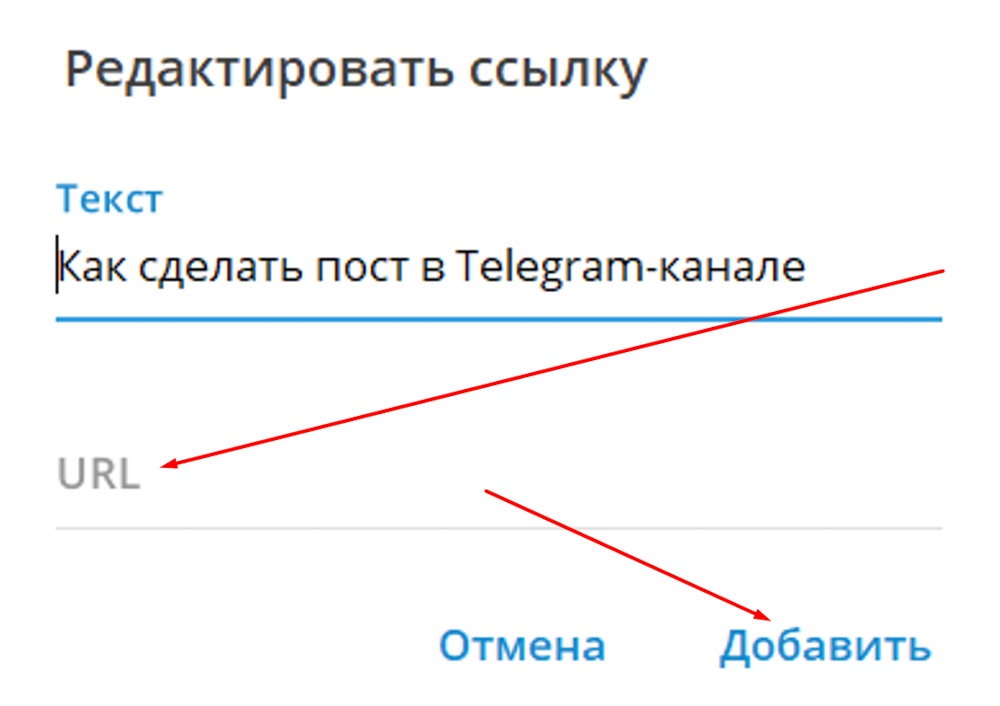
9. Текст с привязанной ссылкой будет выглядеть так;

10. В Telegram также есть возможность сочетать некоторые стили: например, жирный шрифт с курсивом, цитату с подчеркиванием и т.д.;
11. Для того, чтобы убрать выбранную опцию, нужно заново зайти в "Форматирование" и кликнуть на соответствующую кнопку.
Также отформатировать текст можно с помощью сочетания клавиш:
- Жирный шрифт: Ctrl+B;
- Курсив: Ctrl+I;
- Подчеркнутый шрифт: Ctrl+U;
- Зачеркнутый шрифт: Ctrl+Shift+X;
- Моноширинный: Ctrl+Shift+M;
- Скрытый: Ctrl+Shift+P;
- Добавление ссылки: Ctrl+K;
- Убрать форматирование: Ctrl+Shift+N.
Как добавить, отредактировать и поменять фото для поста
Для того, чтобы добавить фото к посту в Telegram, выполняем следующее:
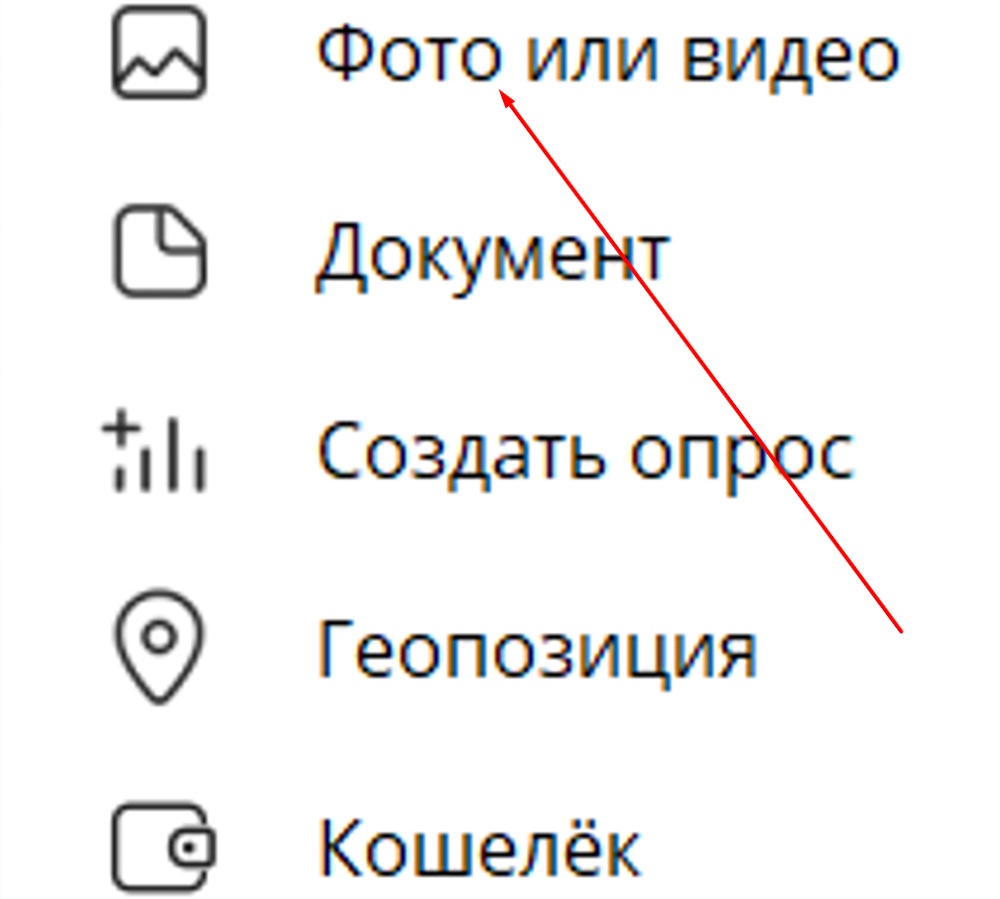
1. Пишем текст публикации, после чего кликаем на значок скрепки;

2. Нажимаем на пункт "Фото или видео". Далее выбираем файл, который хотим прикрепить к посту;
3. Появится окно. В нем нужно нажать на "Добавить", если хотим прикрепить еще одно фото, или на "Отправить", когда все нужные файлы будут добавлены. При необходимости здесь также можно сжать изображение, кликнув на соответствующую кнопку.
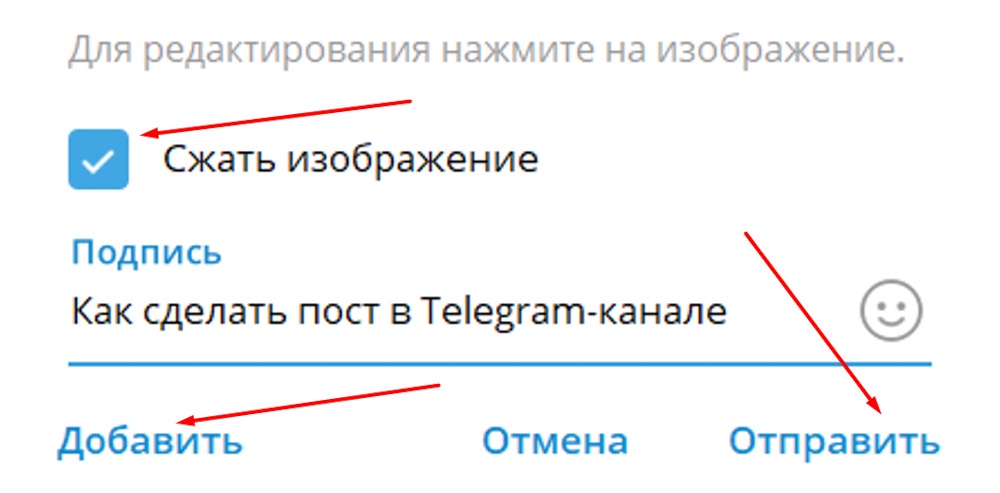
Что касается редактирования фото для публикации, то более широкие возможности доступны только с телефона. Рассмотрим это на примере iPhone:
1. Заходим в Telegram-канал и нажимаем на скрепку. В галерее выбираем нужное изображение;

2. Когда фото будет добавлено, снизу появится панель инструментов. Первый из них - кадрирование. Оно позволяет переворачивать снимок, "зеркалить" его, поворачивать, а также менять границы вручную или с помощью доступных форматов (оригинал, квадрат, 2:3, 3:5, 3:4, 4:5, 5:7 и 9:16);

3. Еще один инструмент - рисование. С помощью данного инструмента можно сделать следующее: создать рисунок разными видами маркеров любого цвета, добавить стикер и написать текст;

4. И третий инструмент - это цветокоррекция. Здесь есть множество опций, к примеру, автоулучшение фото, создание теней, размытие, блики, усиление резкости и т.д.

5. Когда отредактируем снимок, нажимаем на кнопку "Отправить".

Рассказываем, как поменять фото для поста в мессенджере:
1. Кликаем правой кнопкой мыши на пост, фото к которому нужно поменять, и выбираем "Изменить". Затем нажимаем на снимок, который хотим поменять;
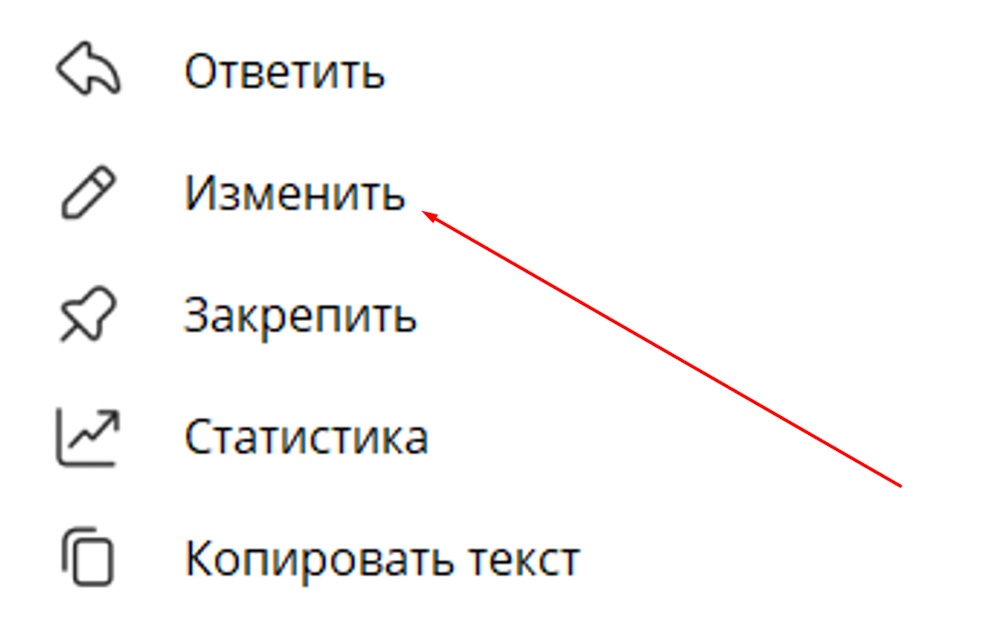
2. В меню в нижней части кликаем на значок с опцией замены фотографии. После этого выбираем из галереи необходимое фото.

Дополнительные возможности публикации постов в Telegram
Помимо перечисленных возможностей, в Telegram есть еще ряд интересных функций для администраторов каналов. Далее расскажем о некоторых из них.
Реакции
Мессенджер дает возможность другим пользователям оставлять здесь комментарии и реакции. Мы уже рассказывали, как включить комментарии в Telegram-канале. Сейчас разберемся с настройками реакций в блогах:
1. Открываем свой Telegram-канал, кликаем на три точки в правой верхней части экрана и переходим в раздел "Управление каналом";
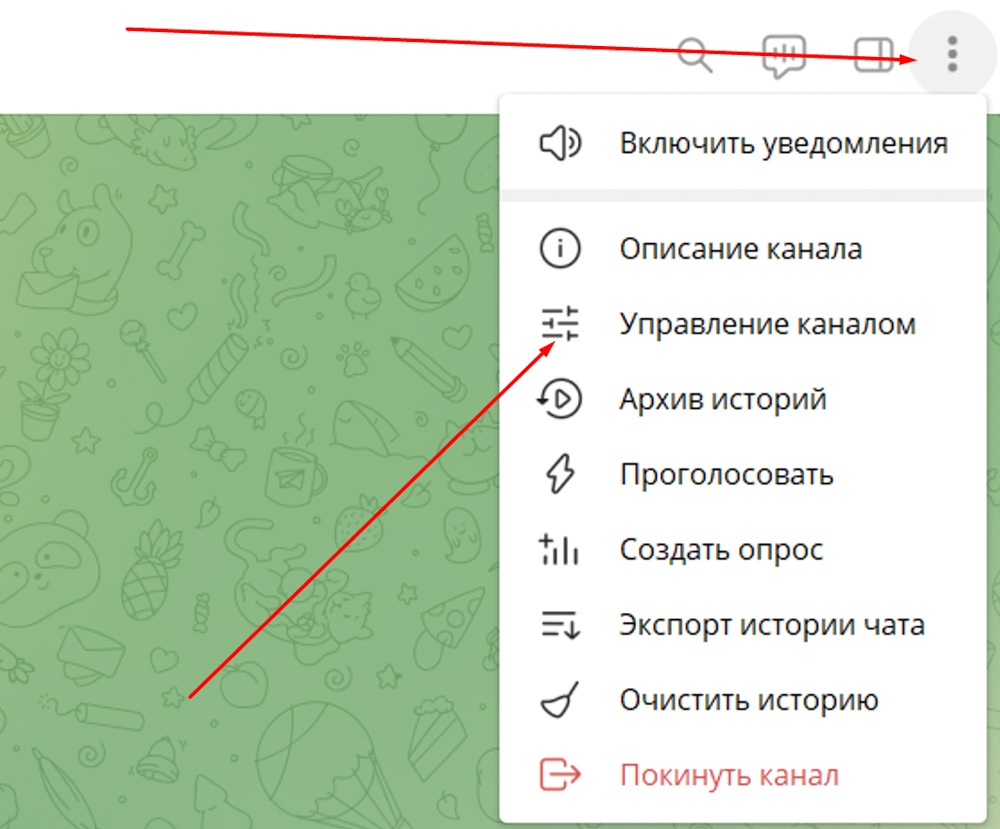
2. Заходим во вкладку "Реакции";
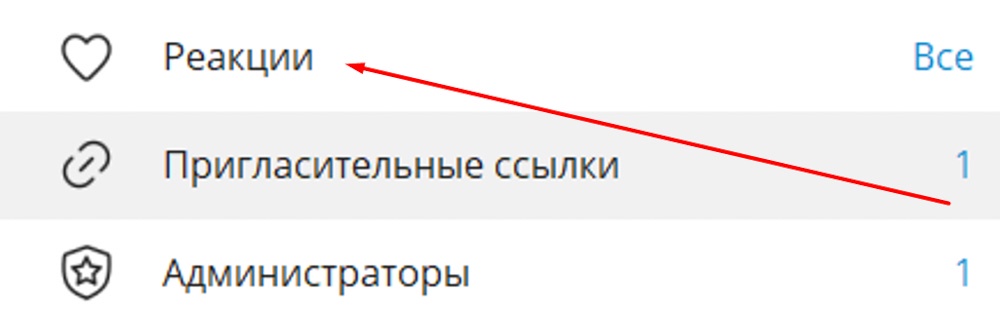
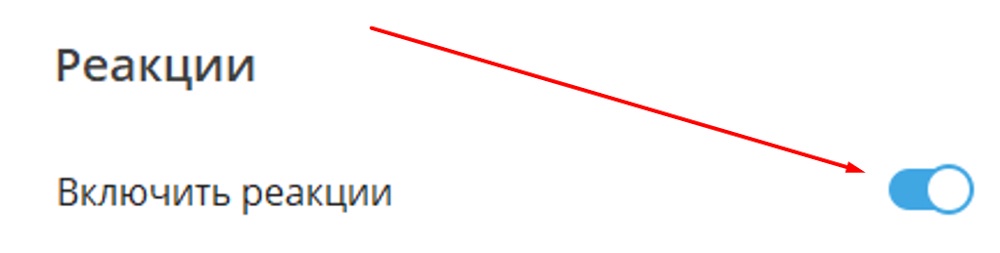
3. Для отключения реакций участников канала на посты переводим ползунок рядом с соответствующей кнопкой;
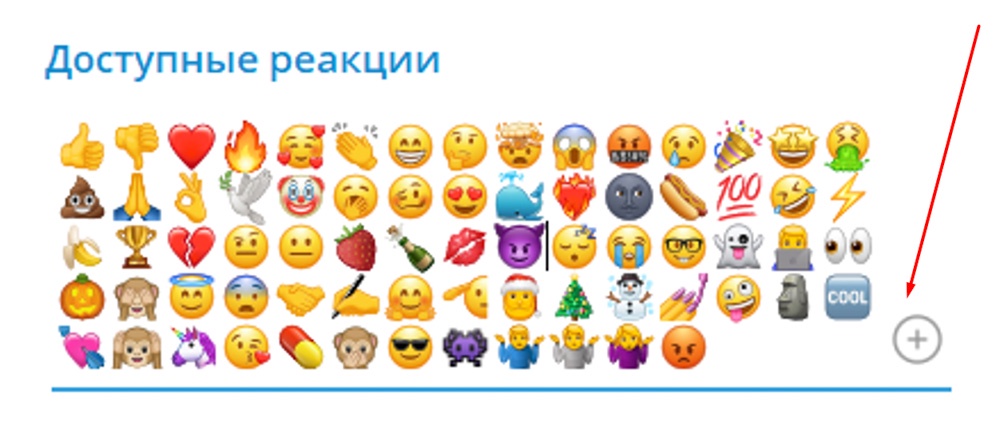
4. Если вы все же решили оставить реакции на канале, то в разделе "Доступные реакции" можно посмотреть уже имеющиеся, убрать те, которые не нравятся, или добавить новые (для этого надо нажать на "+");
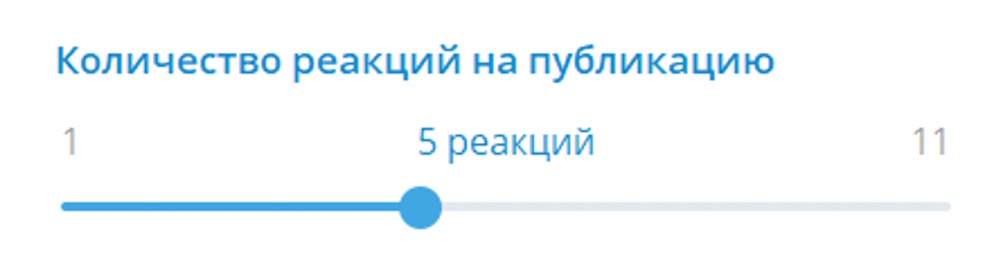
5. Также здесь можно настроить количество реакций на пост - от 1 до 11;
6. Еще владельцы каналов могут включить платные реакции - достаточно активировать ползунок рядом с этим пунктом. Эта опция позволяет подписчикам отправлять "звезды" в качестве реакций, которые потом можно обменять на вознаграждение в TON (во встроенном мессенджере для хранения, отправки и получения различных криптовалют);

7. Когда настройка реакций будет завершена, не забудьте нажать на "Сохранить".

"Кружочки"
Кроме того, в Telegram-канале, как и в обычном чате, можно записывать "кружочки":
1. Нажимаем правой кнопкой мыши на значок микрофона, чтобы переключиться на запись видео (напомним, что максимальное время составляет 60 секунд);

2. Удерживаем значок с камерой левой кнопкой мыши в течение всей записи. Когда запись "кружочка" закончится, еще раз нажимаем на этот значок.

Голосовое сообщение
Голосовые сообщения делаются так: зажимаем значок с микрофоном в строке ввода текста, а затем просто отпускаем мышку, чтобы голосовое отправилось в канал.

Опрос
В Telegram также есть возможность добавлять опросы в свои каналы. О том, как сделать опрос в Телеграм, мы уже рассказывали ранее.
Закрепление публикации
Еще в Telegram можно делать "висячие" посты, то есть закрепленные вверху диалогового окна посты. Они нужны для того, чтобы подписчикам не приходилось долго пролистывать ленту канала. Обычно вверху "крепятся" публикации, объясняющие тематику канала, рассказывающие о его владельце и т.п.:
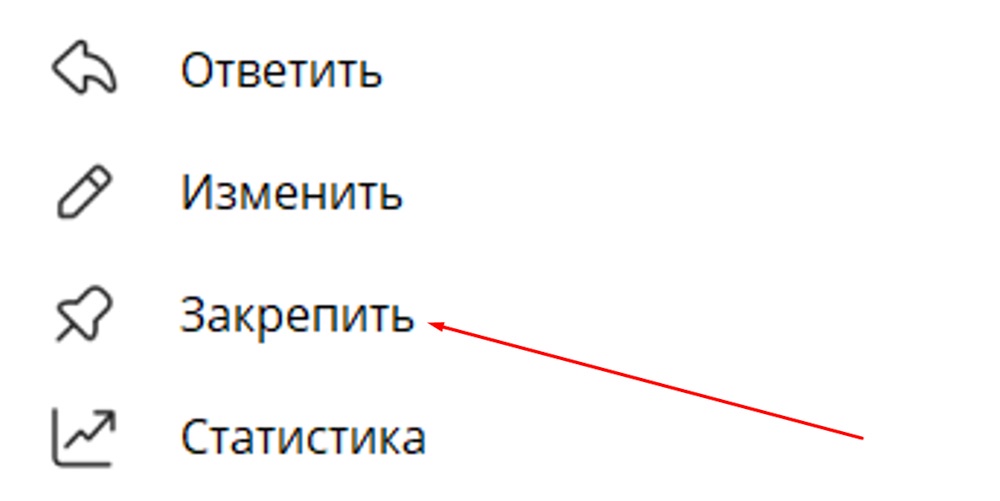
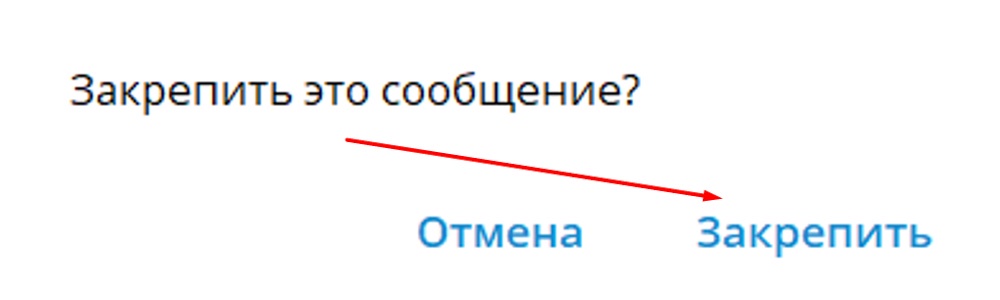
1. Нажимаем на нужный пост и выбираем "Закрепить";
2. Появится окно, в котором нужно подтвердить действие, - еще раз кликаем на "Закрепить".
Как отредактировать пост
Для редактирования уже опубликованного поста, выполняем следующие шаги:
1. Нажимаем правой кнопкой мыши и кликаем на "Изменить";
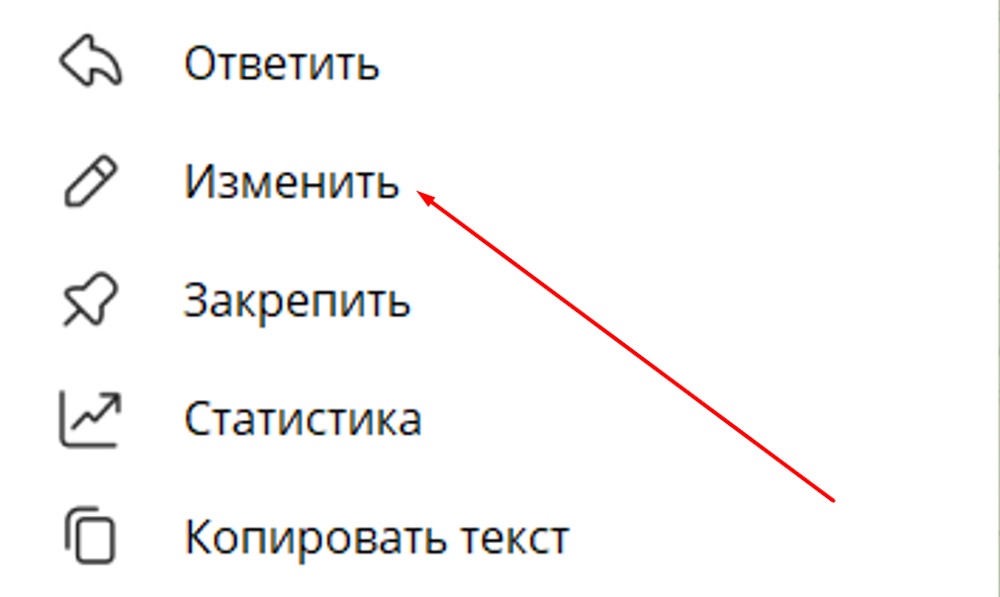
2. Во-первых, здесь можно изменить текст и его стиль (например, подчеркнутый поменять на зачеркнутый);

3. Во-вторых, поменять фото, о чем мы говорили в предыдущем пункте;

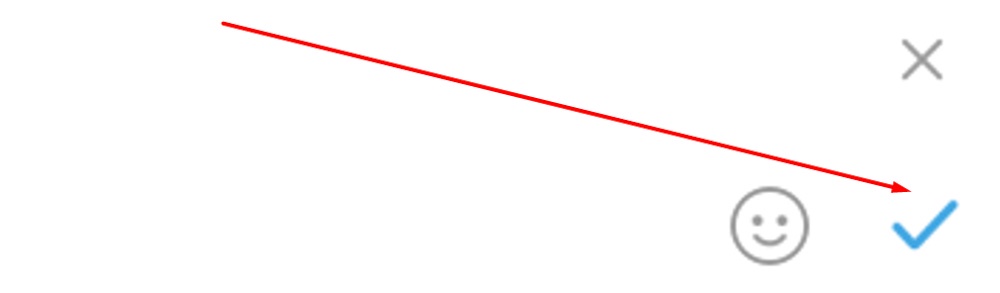
4. Когда все действия будут завершены, нажимаем на галочку в правой части.
Как сделать отложенный пост
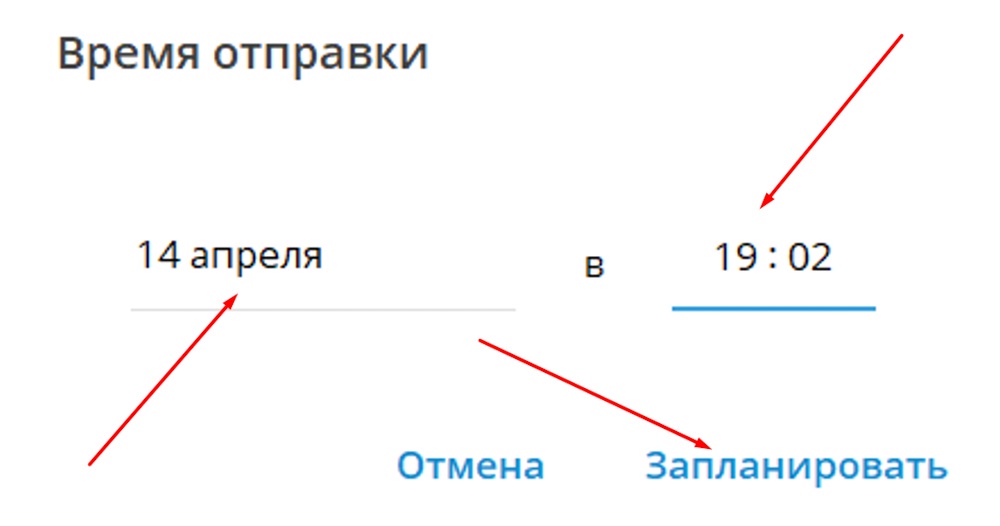
Мессенджер позволяет публиковать посты не только в режиме онлайн, но и с помощью таймера. Храниться такие посты будут в закрытой ленте - ее видят только владельцы канала. Вот как это делается:
1. Пишем пост, затем кликаем на "Отправить" правой кнопкой мыши и выбираем "Отправить позже";
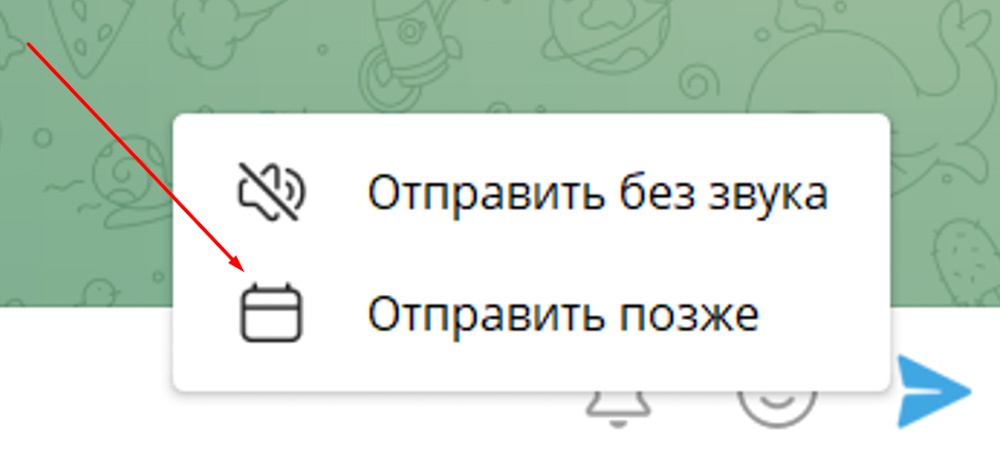
2. Появится окно, в котором следует назначить время и дату публикации и нажать на "Запланировать".