
Как записать кружок в Telegram: пошаговая инструкция
- Как записать кружок в Telegaram
- Какие эффекты можно добавить при создании кружочков
- Боты для создания кружочков с видео и использования дополнительных функций
- Как включить реакции в кружочке
Как записать кружок в Telegaram
С iPhone
Запись видео-кружков в Telegram с iPhone происходит так:
1. Открываем чат, в который нужно отправить кружок, и кликаем на значок микрофона в правом нижнем углу:

2. Должен появиться значок камеры - он выглядит вот так:

3. Зажимаем эту кнопку и записываем кружок (для того, чтобы не держать палец на этой кнопке в течение всей записи, можно свайпнуть снизу вверх). Для отправки кружочка кликаем на соответствующую кнопку:
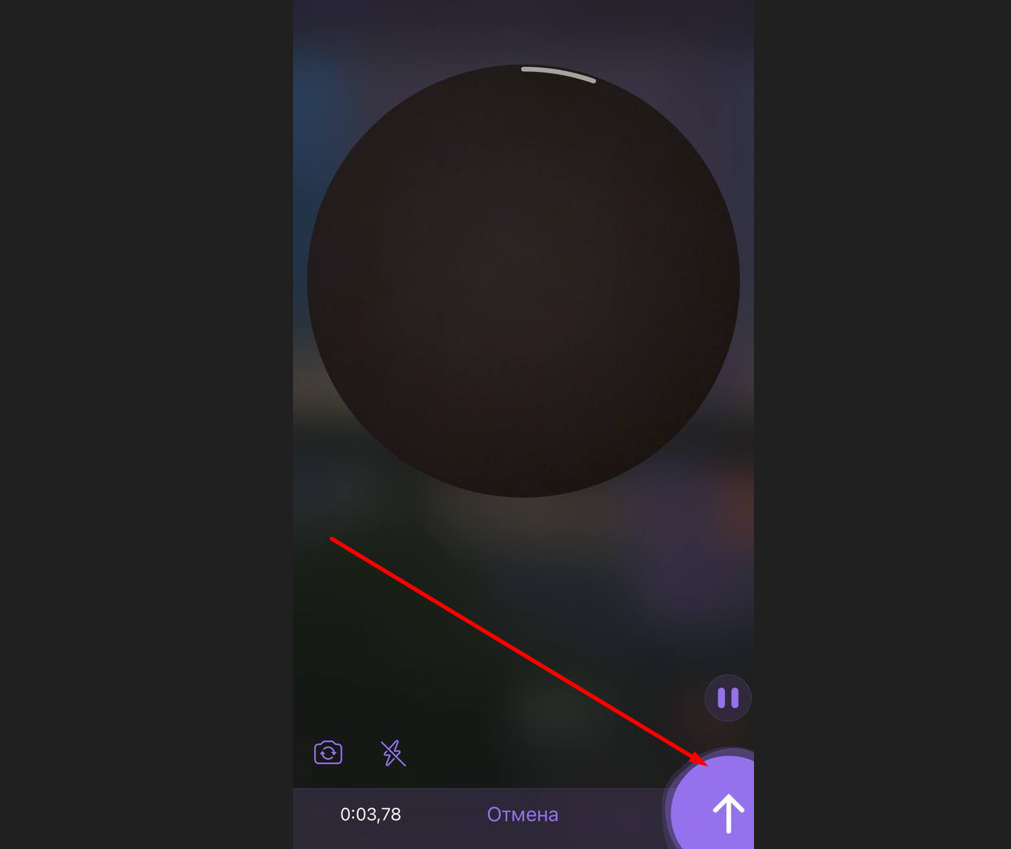
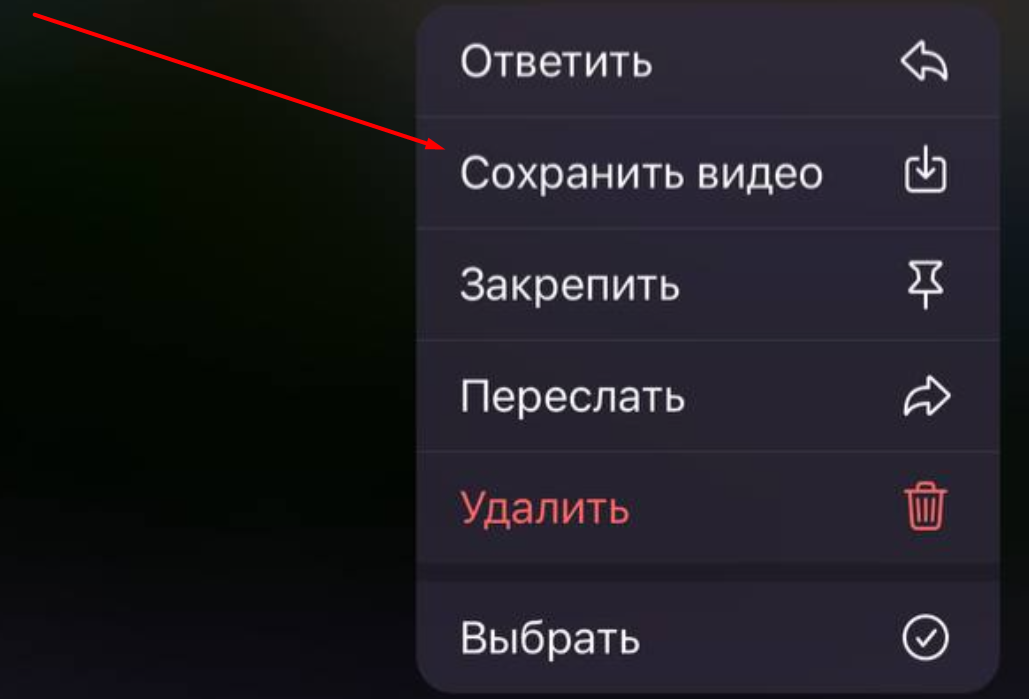
4. Также в Telegram можно сохранить отправленный кружок: зажимаем его и выбираем "Сохранить видео".
С Android
Для того, чтобы записать кружок в Telegram с Android, следуем такой инструкции:
1. Переходим в нужный чат и один раз кликаем на значок микрофона (он находится в правом нижнем углу);

2. На месте микрофона должен появиться значок камеры, который выглядит следующим образом:

3. Зажимаем его, после чего начнется запись кружка. Если не хотите держать палец на этой кнопке, можно свайпнуть снизу вверх. Когда захотите завершить запись, просто нажмите на кнопку отправки:
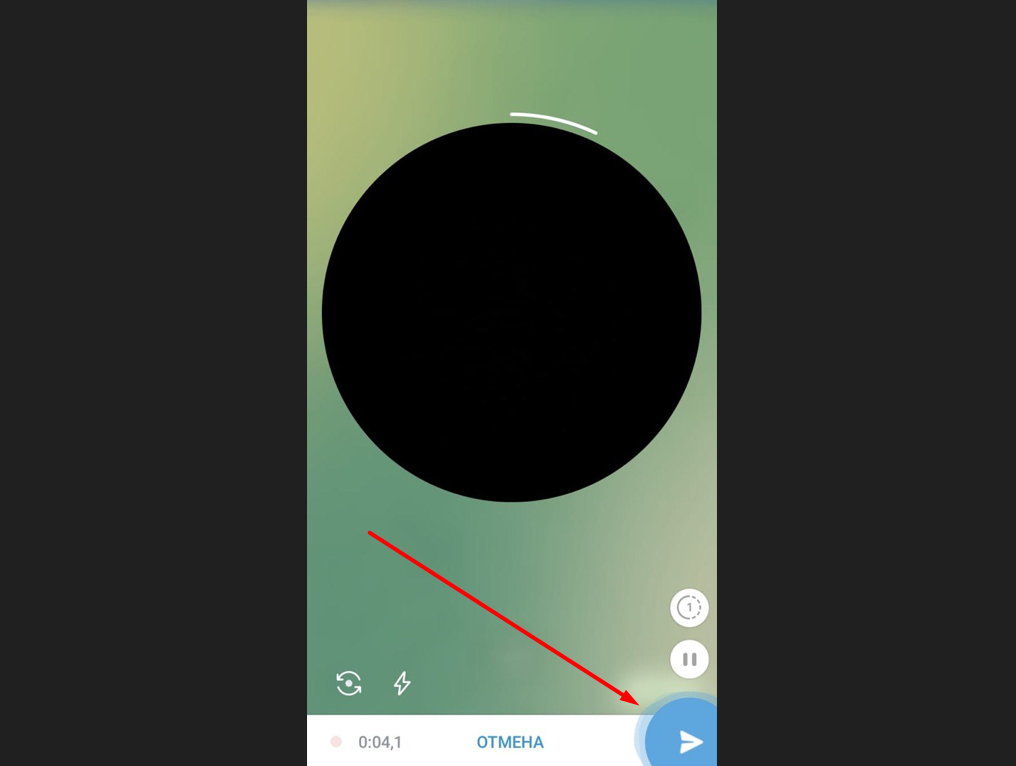
4. Для того, чтобы сохранить кружок, следует зажать его и кликнуть на кнопку "Скачать" в верхней части экрана. После этого файл будет загружен на устройство.

С ПК
Также у пользователей есть возможность отправлять кружки с ноутбука или компьютера. Делается это так:
1. Заходим в нужный чат и кликаем на значок микрофона:

2. Появится значок камеры:

3. Зажимаем ее или, если не хотим постоянно удерживать этот значок, протягиваем мышку вверх. После завершения записи кликаем на кнопку отправки:
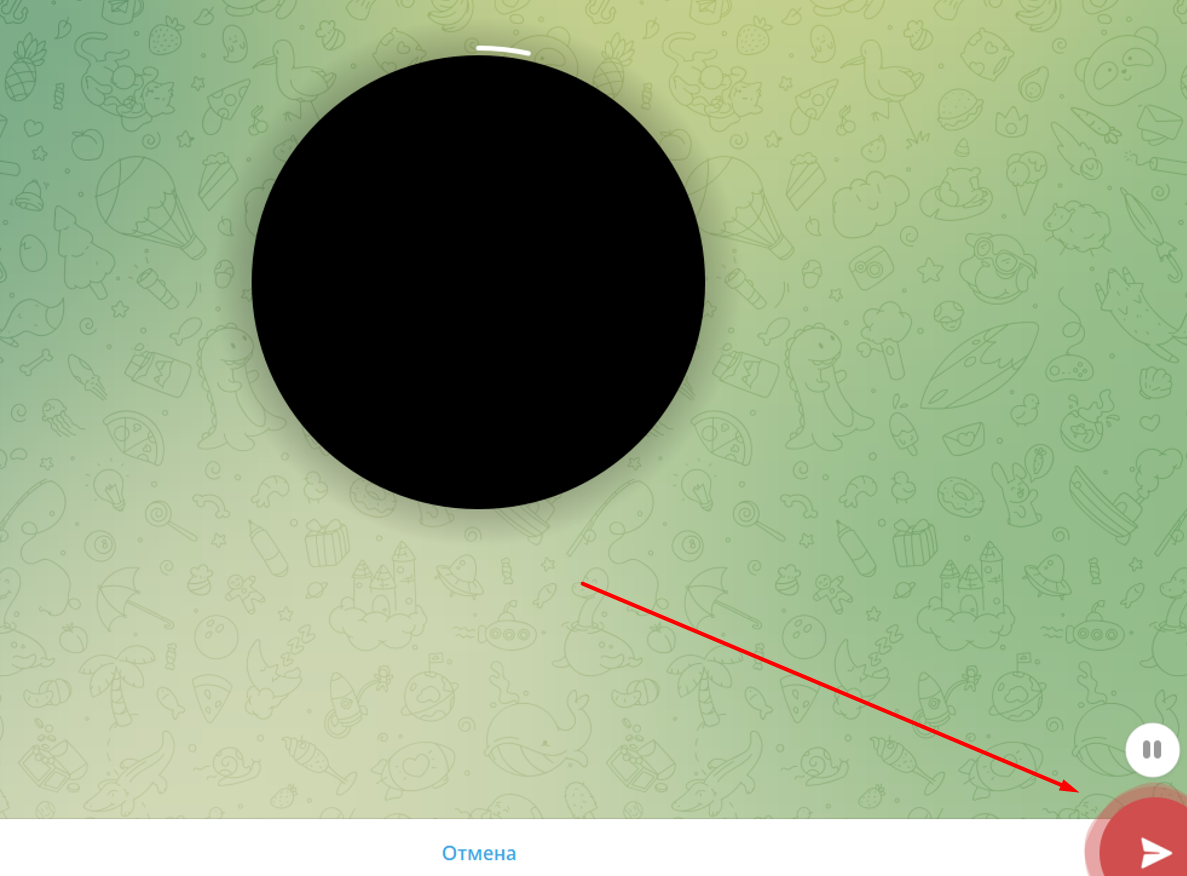
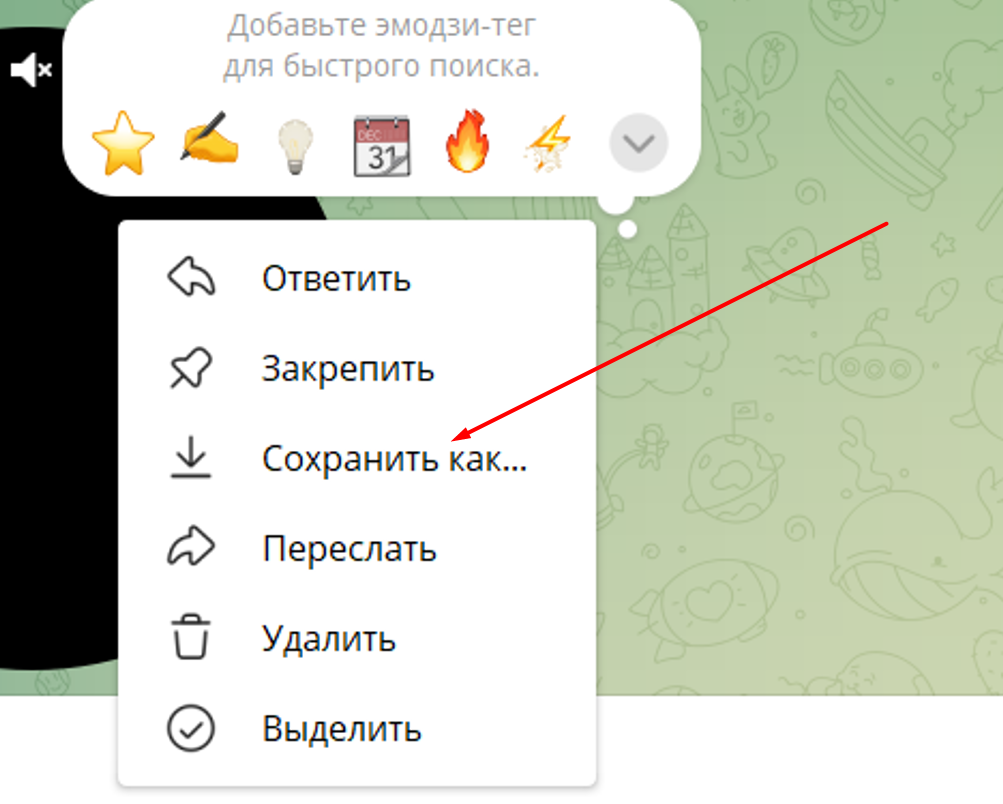
4. Для того, чтобы сохранить отправленный кружок, нажимаем на него правой кнопкой мыши, кликаем на "Сохранить как" и выбираем на компьютере папку, куда он будет загружен.
Какие эффекты можно добавить при создании кружочков
При создании кружочков в Telegram также можно добавлять эффекты. Этой опцией могут воспользоваться только владельцы iPhone с iOS 17 и новее, пользователям Android и ПК она недоступна.
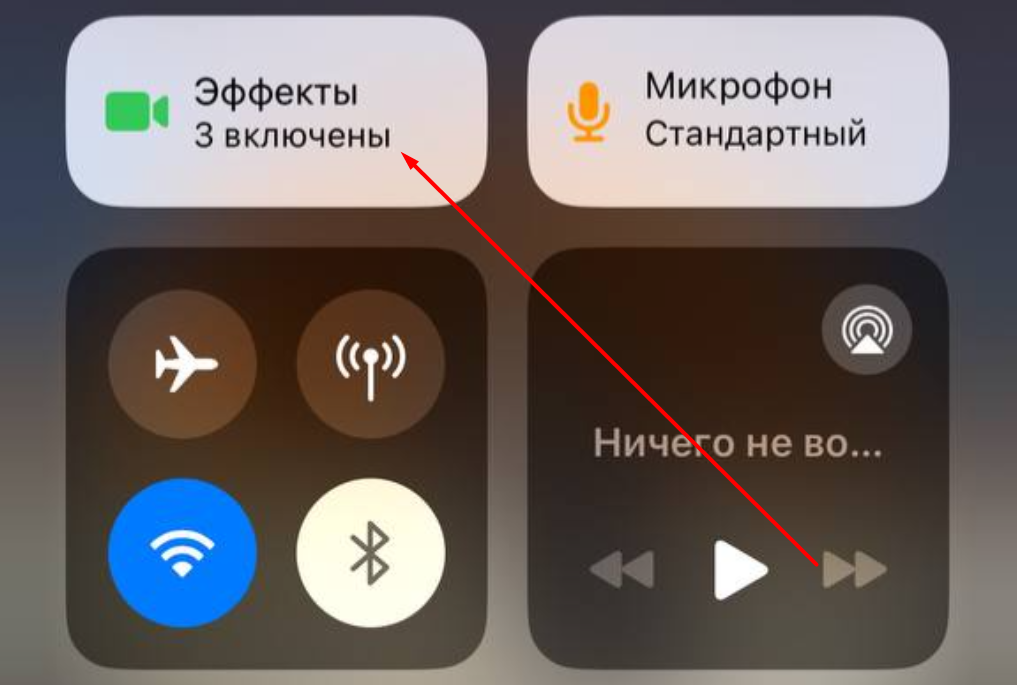
Так, чтобы добавить эффекты, выполняем следующие шаги:
1. Начинаем запись кружочка. После этого протягиваем меню системы сверху вниз и переходим в раздел "Эффекты":
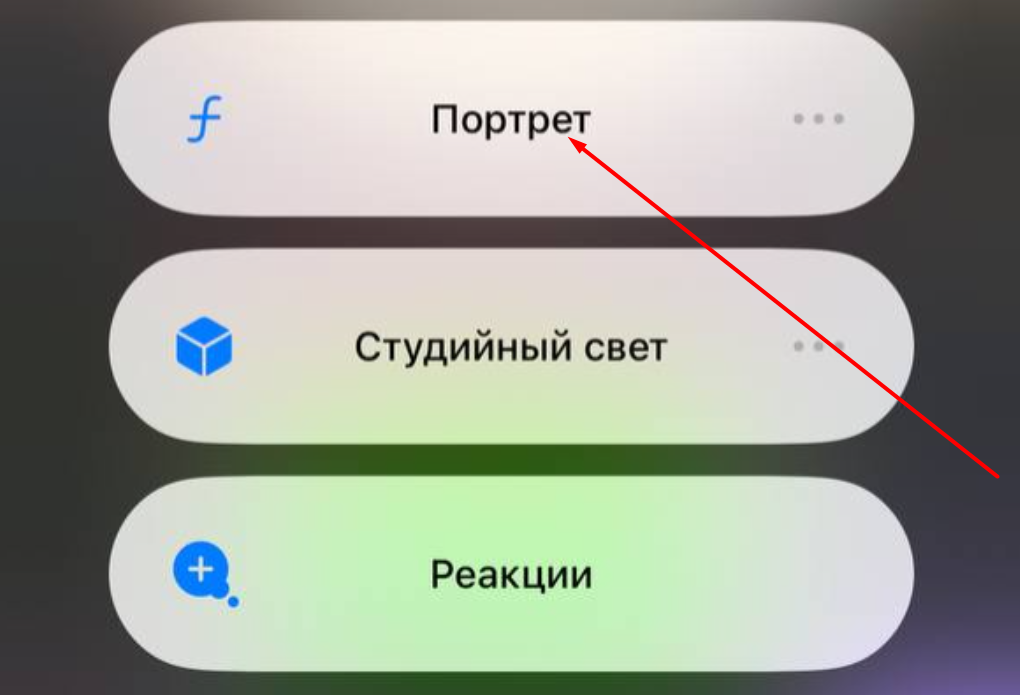
2. Первый режим называется "Портрет". Он позволяет размыть фон за главным объектом:
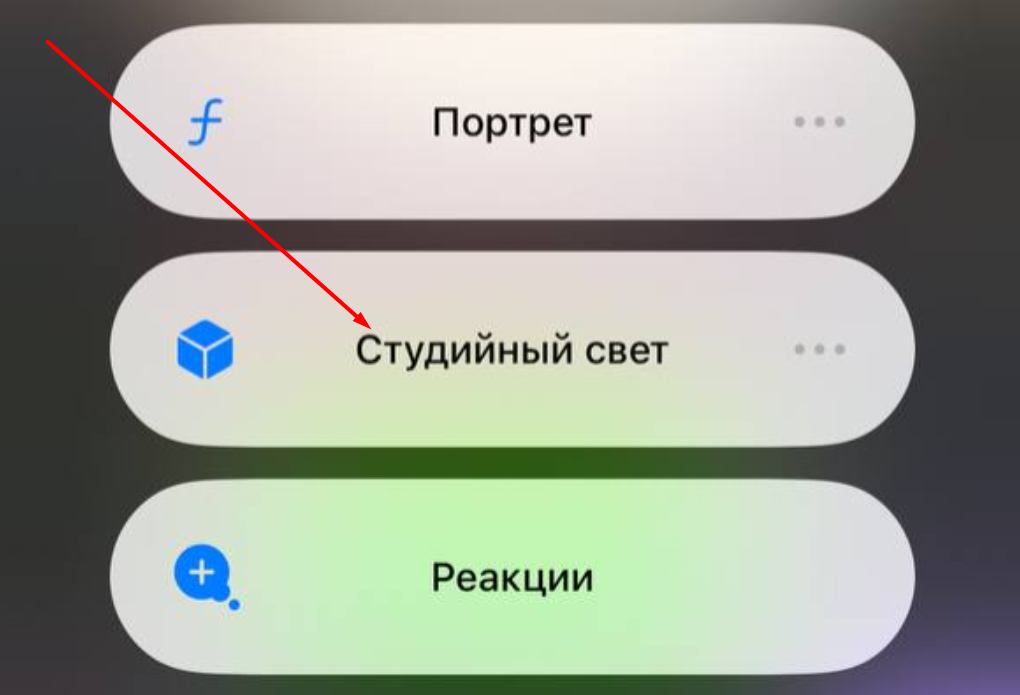
3. Второй режим - "Студийный свет" - помогает настроить свет кружочка:
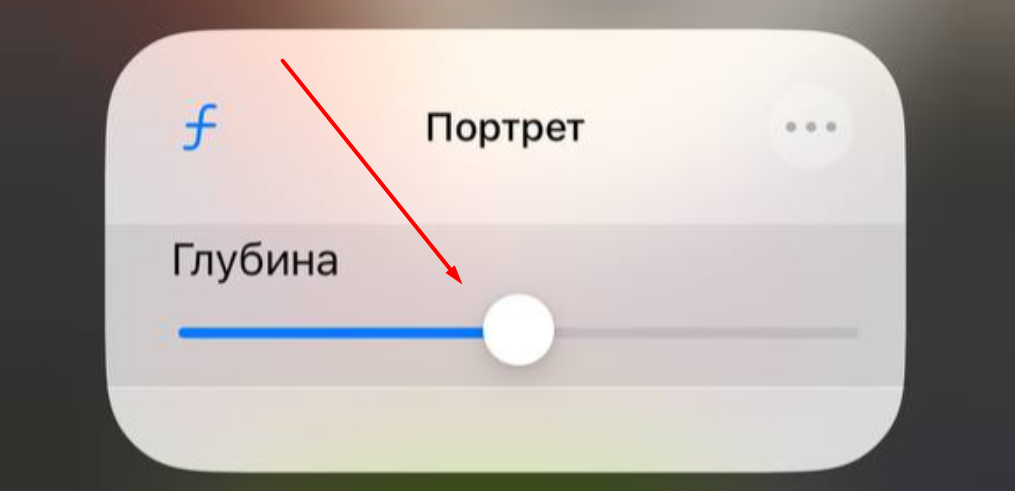
4. Нажав на три точки рядом с "Портретом" или "Студийным светом", можно с помощью ползунка отрегулировать глубину выбранного эффекта:
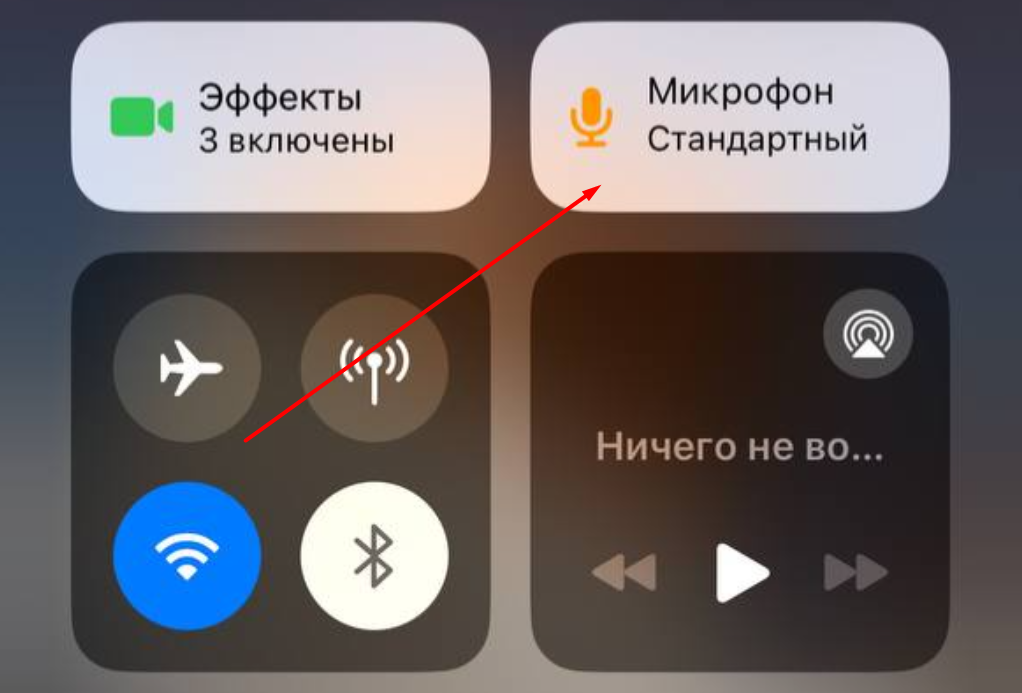
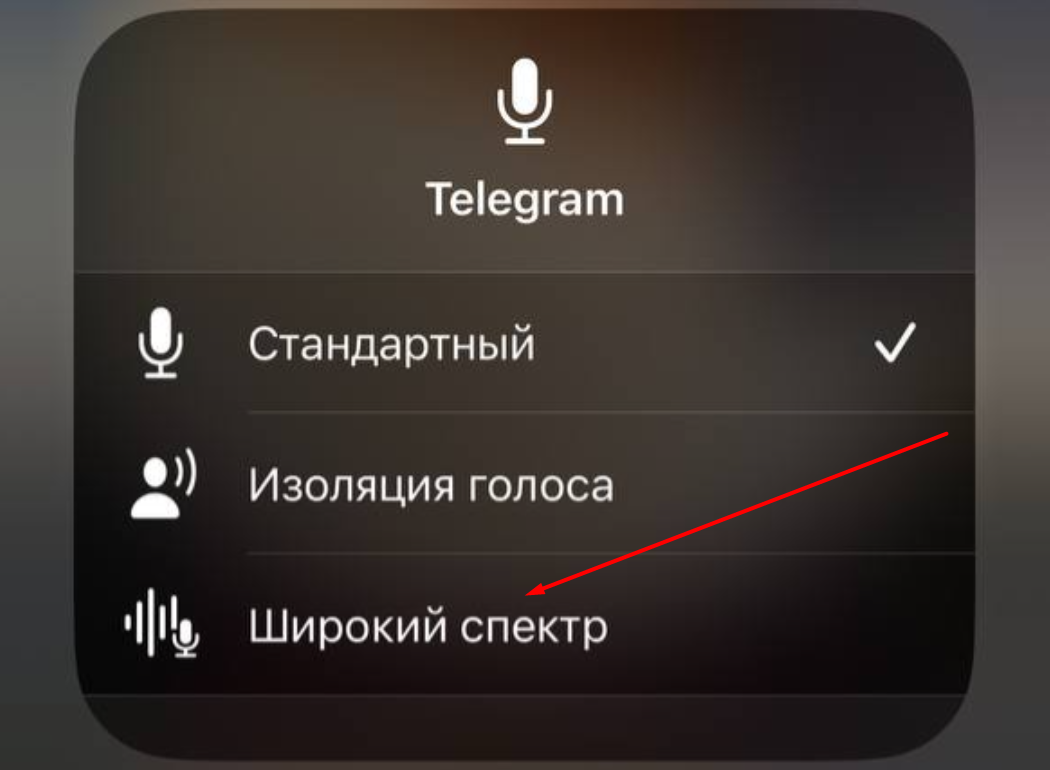
5. Кроме того, при создании кружочка можно регулировать звук. Для этого так же свайпаем меню во время записи и переходим в плашку "Микрофон":
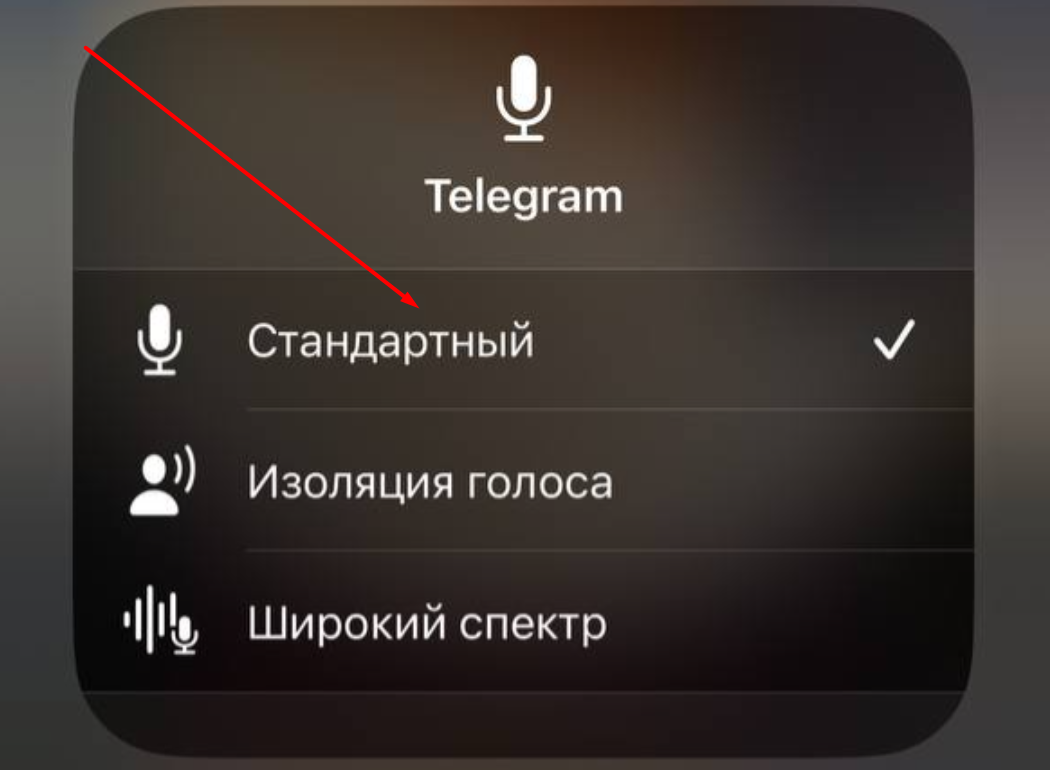
6. Первый режим, установленный по умолчанию, - "Стандартный":
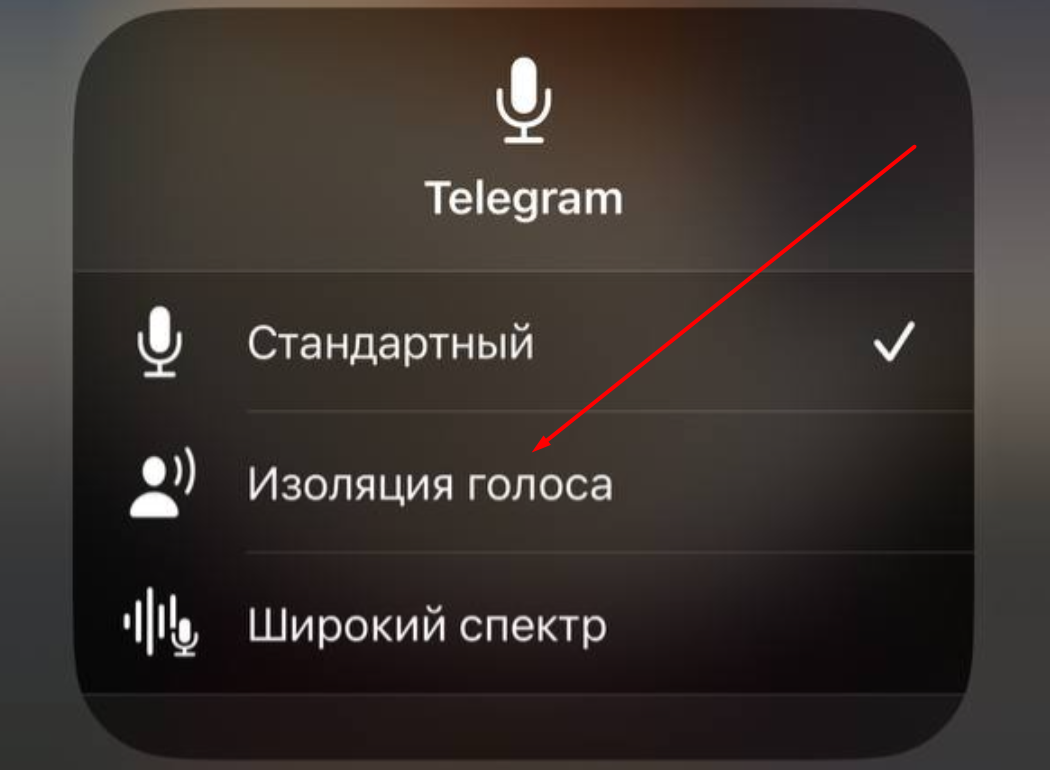
7. Второй - "Изоляция голоса", убирающая внешние шумы и отдающая приоритет голосу говорящего:
8. Следующая опция называется "Широкий спектр". Она усиливает окружающие звуки, улавливая весь фоновый шум.
Боты для создания кружочков с видео и использования дополнительных функций
В Telegram есть большое количество ботов, которые способны расширить стандартные опции кружочков. Вот некоторые из них:
1. Преобразование обычных видео из галереи в кружки: @telescopybot, @mugshot_bot, @roundvideobot и @videotocircebot;
2. Создание стикеров из кружочков: @make_circle_stickers_bot;
3. Изменение или переозвучка голоса: @silero_voice_bot;
4. Добавление эффектов на кружок: @circlematicbot.
Как включить реакции в кружочке
Telegram также предоставляет возможность добавлять анимированные реакции в кружочки (они, как и видео- и аудио-эффекты, доступны только пользователям iPhone с iOS 17 и новее). Включить эту функцию можно так:
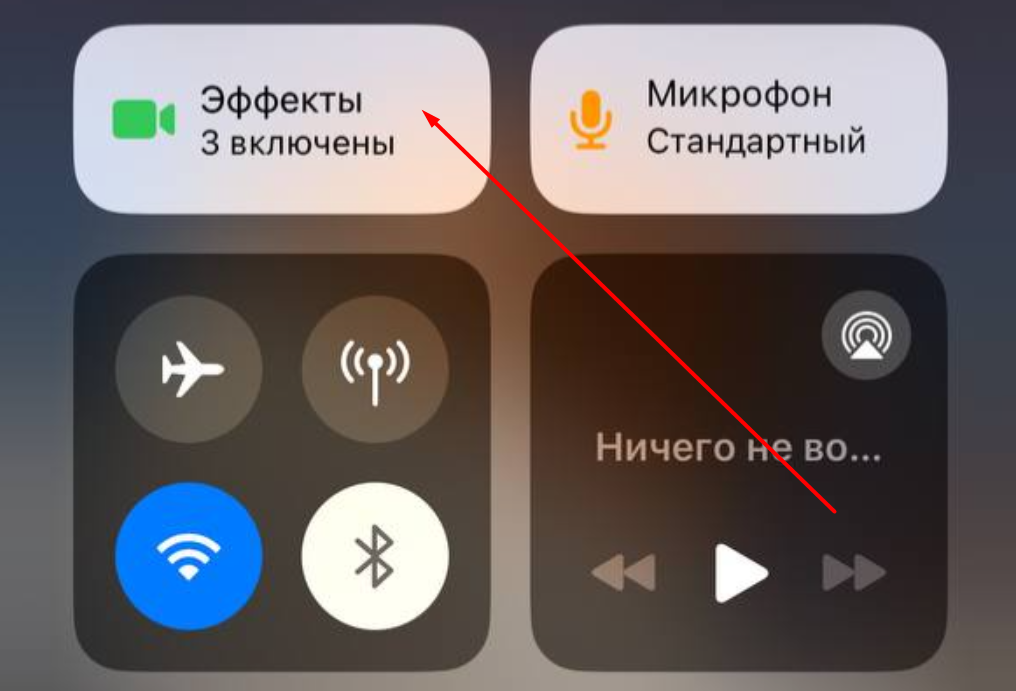
1. Начинаем запись видео и открываем меню iOS, где переходим в "Эффекты":
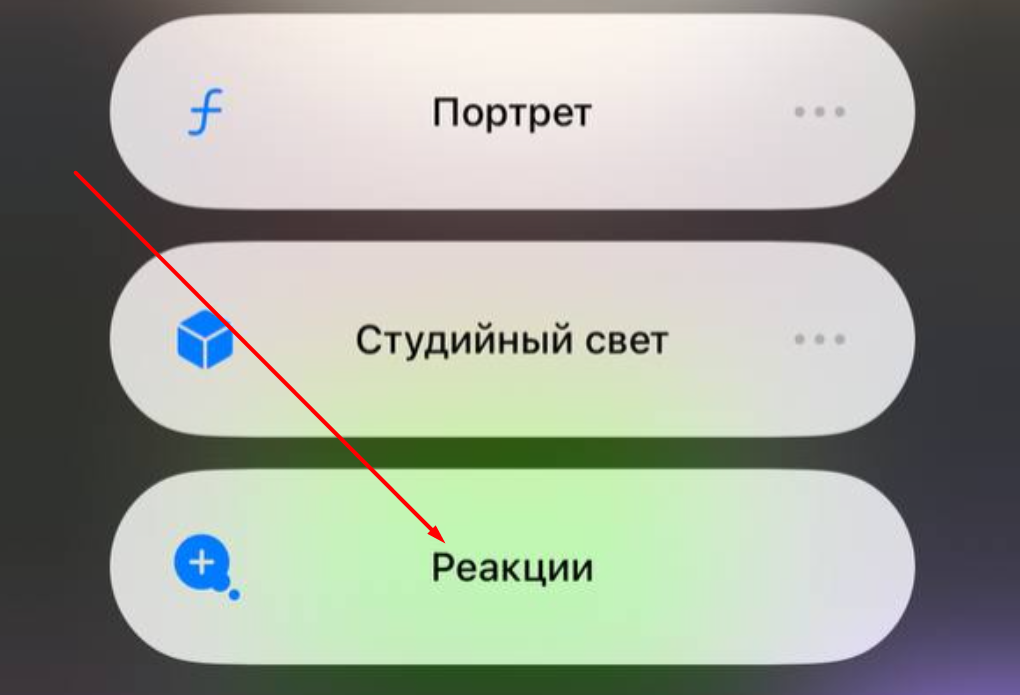
2. Активируем кнопку "Реакции":
А вот список жестов, которые позволяют включить реакции:
- Два пальца одной рукой включают воздушные шарики;
- Два пальца двумя руками - конфетти;
- Палец вверх одной рукой - лайк;
- Пальцы вверх двумя руками - фейерверки;
- Палец вниз одной рукой - дизлайк;
- Пальцы вниз двумя руками - дождь;
- "Рокерская коза" двумя руками - лазерное шоу;
- Сердечко двумя руками - сердечки.
