Как сделать опрос в Телеграм: пошаговая инструкция

iStock
Содержание:
- Какие опросы можно создать в Telegram
- Как создать опрос в Telegram с телефона
- Как создать опрос в Telegram с ПК
- Как создать опрос с помощью ботов
- Как отложить опрос
Какие опросы можно создать в Telegram
В Telegram можно создать три формата опроса:
- Стандартный. Он подразумевает вопрос и до десяти вариантов ответа на него. Этот вид опроса часто используется в групповых беседах (например, для выбора фильма, времени встречи и т.п.) или в Telegram-каналах для обратной связи с подписчиками;
- Опрос с несколькими вариантами ответа. В данном случае создатель опроса в настройках разрешает давать пользователям сразу несколько ответов;
- Опрос с выбором правильного ответа (викторина). Участник опроса может нажать только на один вариант - он будет выделен зеленым или красным цветом в зависимости от того, правильно он ответил или нет. У создателя опроса в этом случае также есть возможность настроить показ объяснения, который увидят участники, ответившие неверно. Такой формат можно встретить в образовательных Telegram-каналах.
Кроме того, есть возможность сделать свой опрос анонимным (ни админ, ни другие пользователи не смогут увидеть, кто и какой ответ дал) или открытым (ответ каждого пользователя будет виден всем).
Однако при создании опросов в Telegram есть некоторые нюансы. Расскажем об основных из них:
- Опросы проводятся только в каналах или групповых чатах;
- В опрос можно добавлять до десяти пунктов;
- У пользователей есть возможность пересылать опросы в другие каналы или беседы;
- Создатель опроса может остановить его в любой момент;
- Пользователи могут создавать опросы в комментариях под постами в каналах;
- В Telegram-каналах опросы всегда анонимные. В чатах же можно их делать и открытыми.
Кстати! Рекомендуем прочитать о том, как включать и отключать комментарии в ТГ-канале.
Как создать опрос в Telegram с телефона
Рассказываем, как сделать голосование в Telegram со смартфона (на примере iPhone):
1. Открываем Telegram-канал или групповой чат. В левом нижнем углу кликаем на значок скрепки;

Фото: Юлия Гуреева/РГ
2. Внизу нажимаем на пункт "Опрос";

Фото: Юлия Гуреева/РГ
3. Откроется окно, в верхней части которого вписываем вопрос в соответствующую графу;
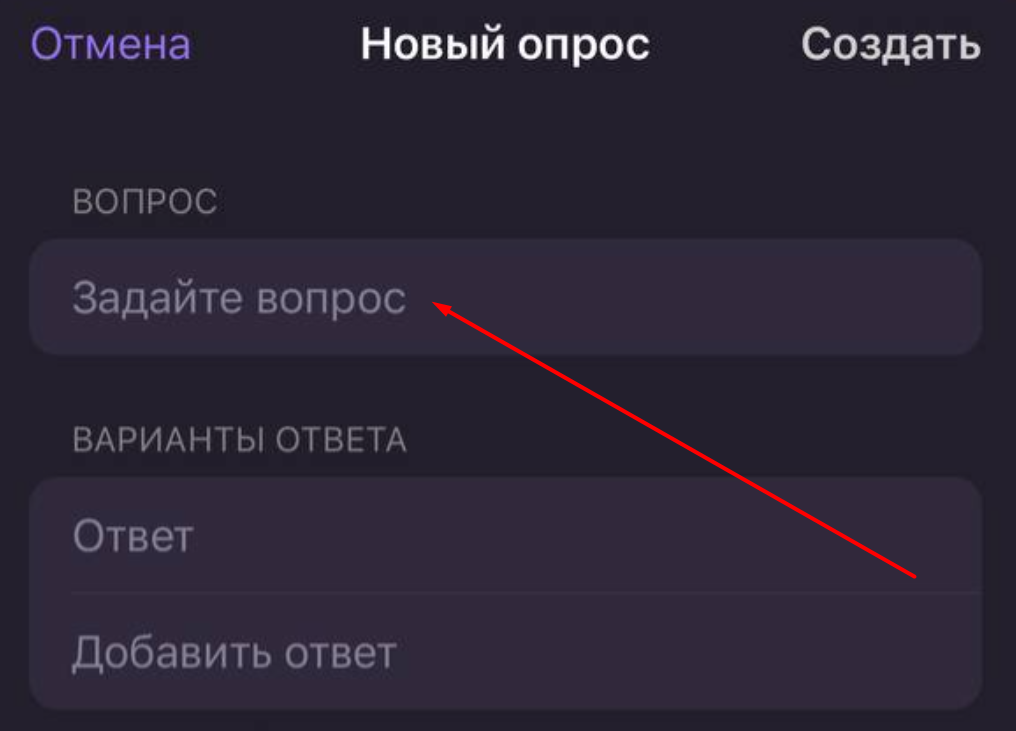
Фото: Юлия Гуреева/РГ
4. В разделе "Варианты ответа" вводим ответы. Вместе текстового варианта можно добавить эмодзи, кликнут на смайлик;
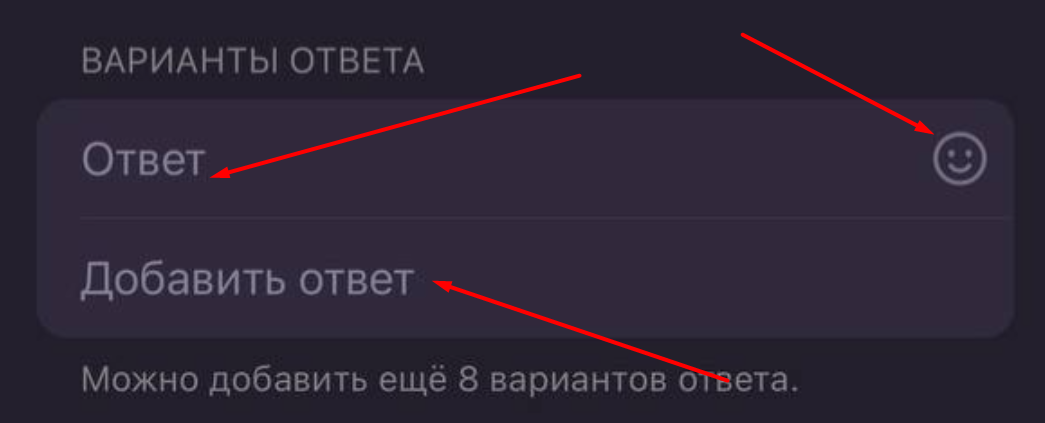
Фото: Юлия Гуреева/РГ
5. Также можно дать пользователям возможность давать несколько ответов - для этого нужно активировать пункт "Выбор нескольких ответов";
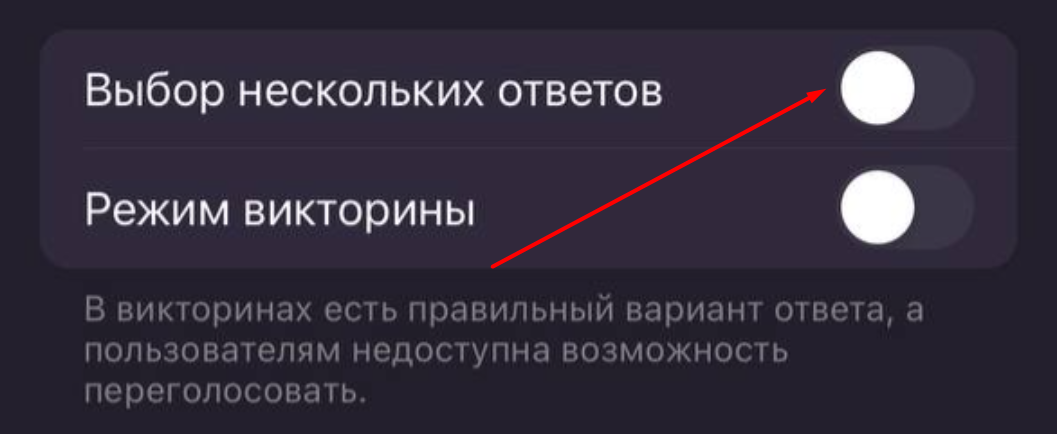
Фото: Юлия Гуреева/РГ
6. Активация ползунка рядом с "Режимом викторины" позволит создать опрос с выбором правильного ответа;
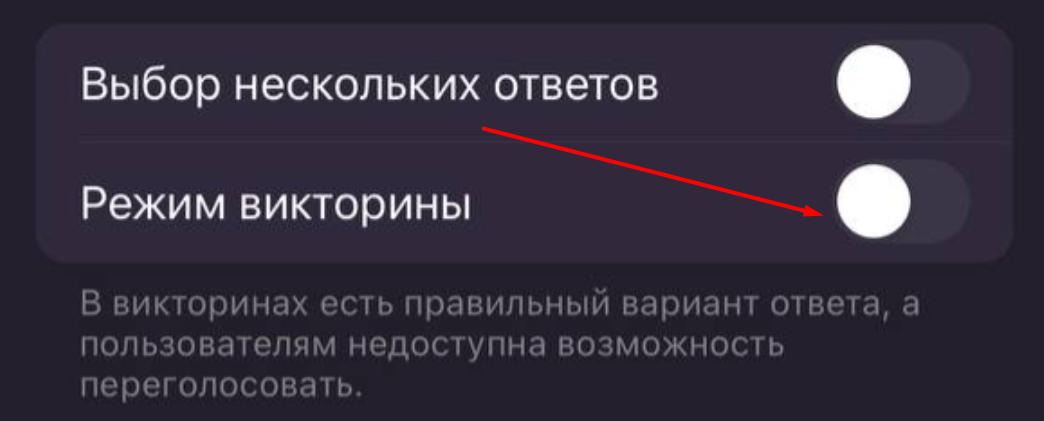
Фото: Юлия Гуреева/РГ
7. Если включить эту функцию, то около вариантов ответа появятся окошки. Для того, чтобы определить правильный ответ, нужно поставить галочку рядом с нужным пунктом;
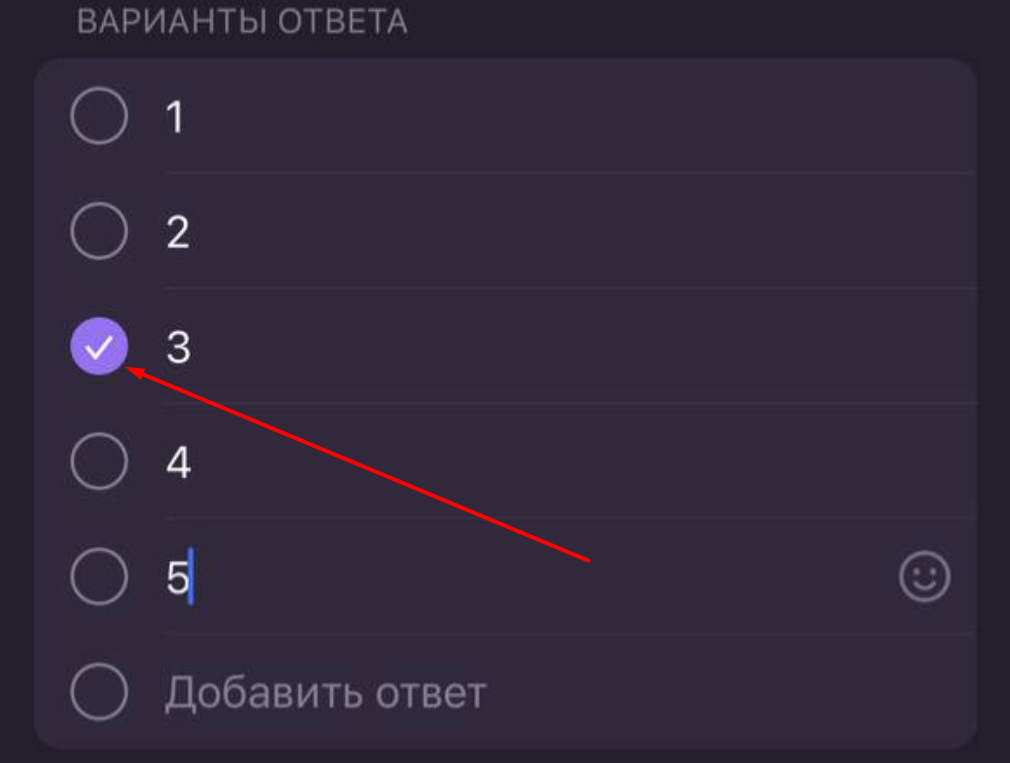
Фото: Юлия Гуреева/РГ
8. Внизу также будет графа "Объяснение". В нее, если требуется, вписываем комментарий;
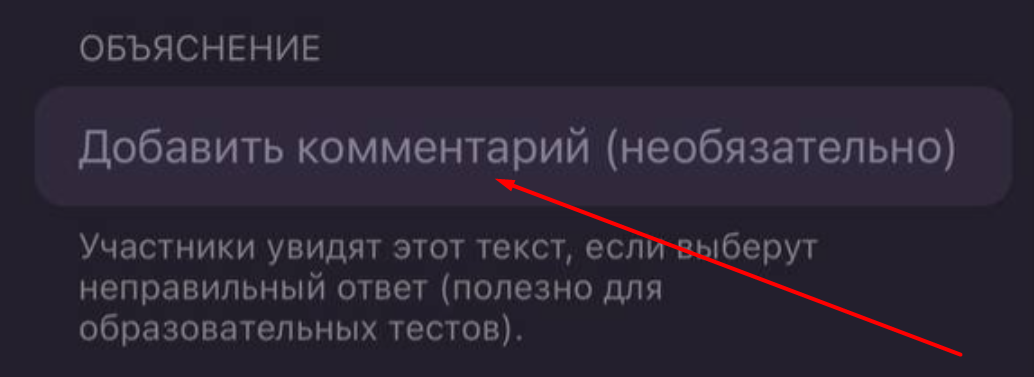
Фото: Юлия Гуреева/РГ
9. Когда все будет готово, нажимаем на кнопку "Создать" в верхней правой части окна.

Фото: Юлия Гуреева/РГ
Как мы ранее сказали, сделать анонимный опрос можно только в групповом чате. Для этого нужно активировать ползунок рядом с пунктом "Анонимное голосование":
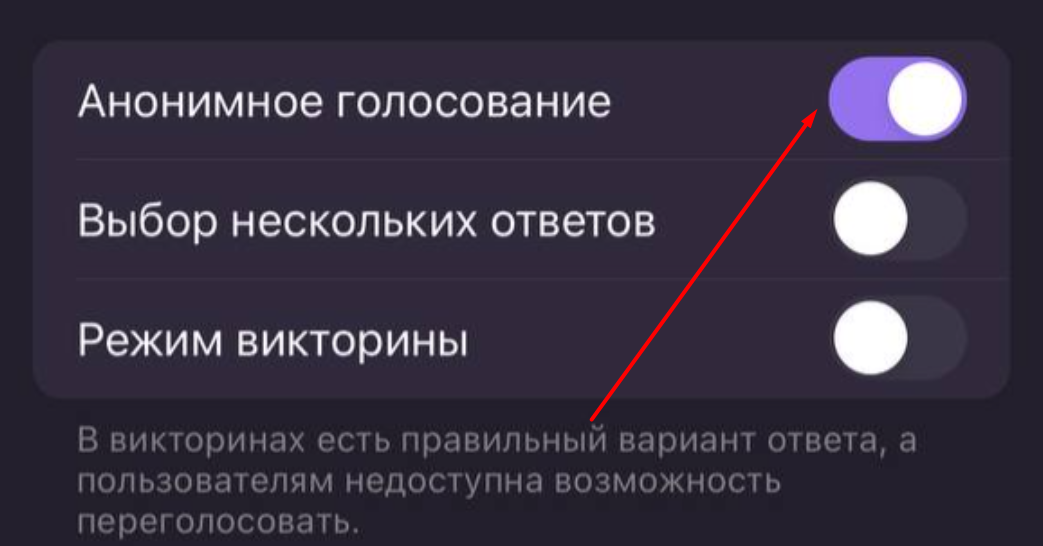
Фото: Юлия Гуреева/РГ
Как создать опрос в Telegram с ПК
Для того, чтобы сделать опрос в Telegram с компьютера или ноутбука, выполняем такие шаги:
1. Заходим в нужный групповой чат или в Telegram-канал и нажимаем на три точки в правом верхнем углу;

2. Кликаем на кнопку "Создать опрос";
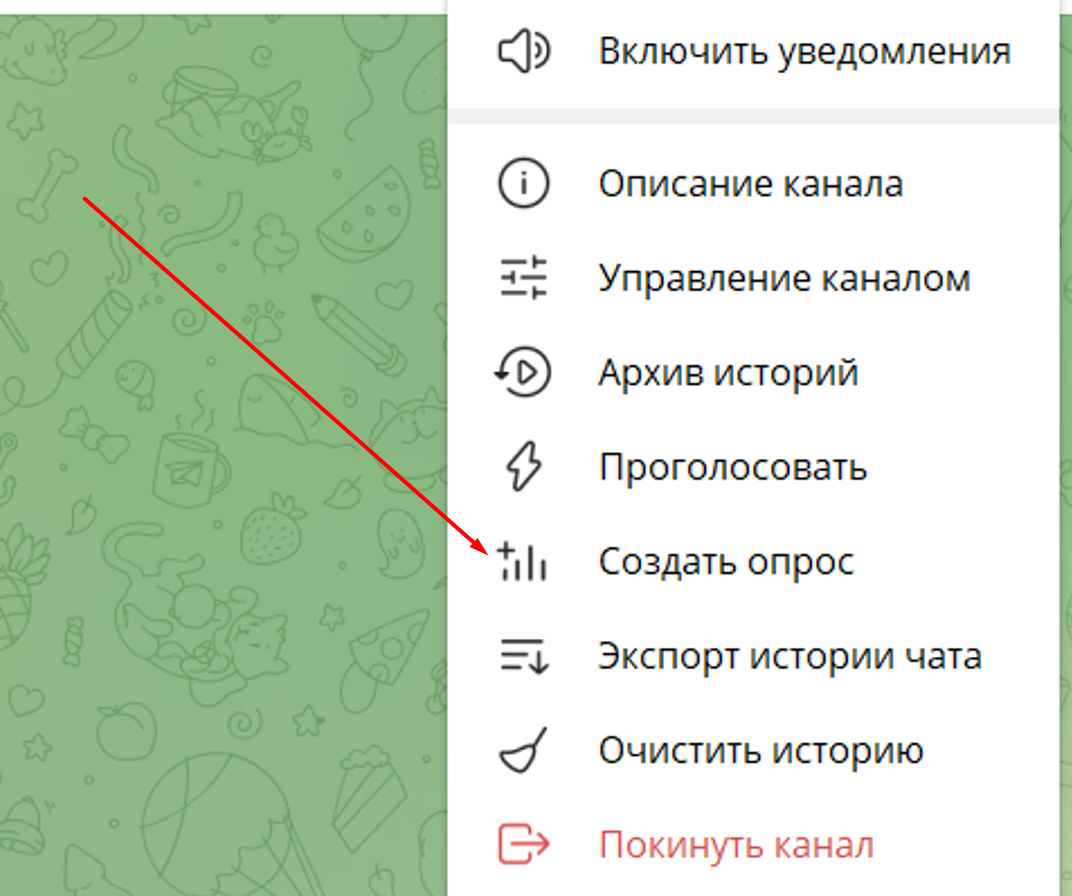
Фото: Юлия Гуреева/РГ
3. В разделе "Вопрос" пишем вопрос голосования/опроса;
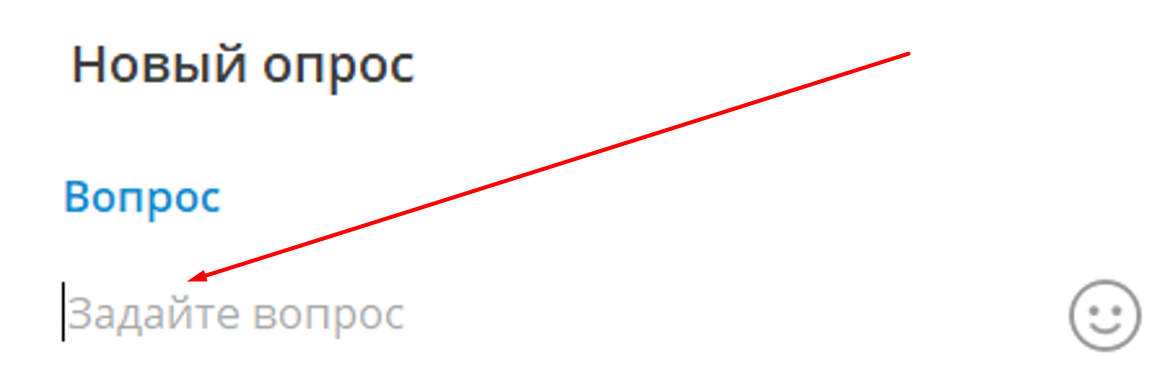
Фото: Юлия Гуреева/РГ
4. В графе "Варианты ответа" вводим ответы;
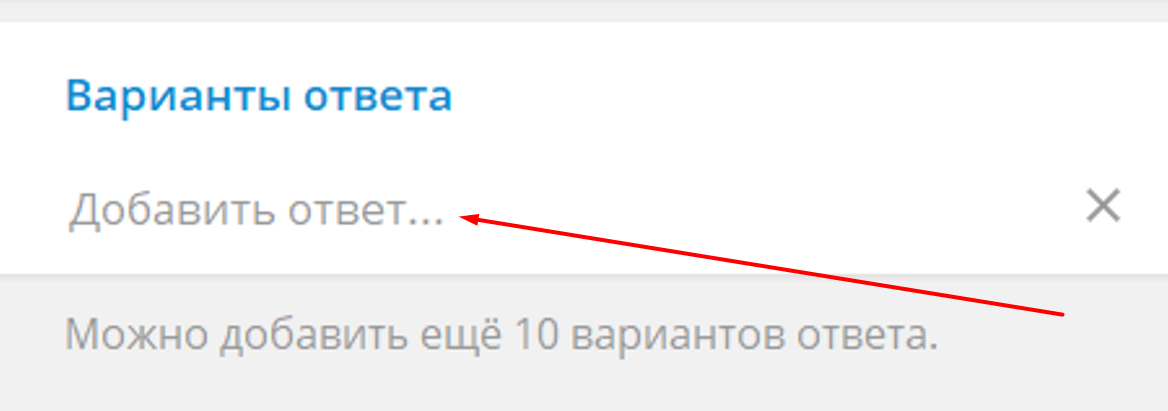
Фото: Юлия Гуреева/РГ
5. Если нужно, ставим галочки рядом с пунктами "Выбор нескольких ответов" и "Режим викторины";
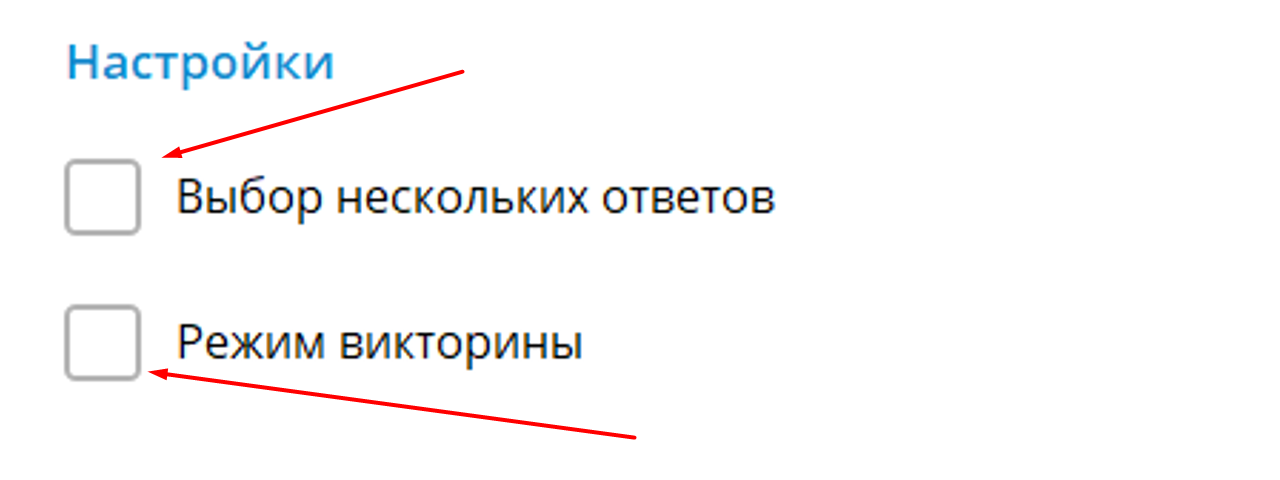
Фото: Юлия Гуреева/РГ
6. Нажимаем на кнопку "Создать" в нижней части окна.

Фото: Юлия Гуреева/РГ
Как создать опрос с помощью ботов
В мессенджере также есть возможность сделать опрос с помощью бота. Изначально они были популярны среди пользователей, поскольку функции создания опроса в приложении не было. Когда эта опция появилась, к ботам стало обращаться меньше пользователей, однако по-прежнему остаются здесь (QuanBot, Quizbot, Vote, LikeBot и другие). Мы же рассмотрим создание опроса через бота на примере PollBot:
1. Открываем чат-бот и кликаем на команду "/newpoll";
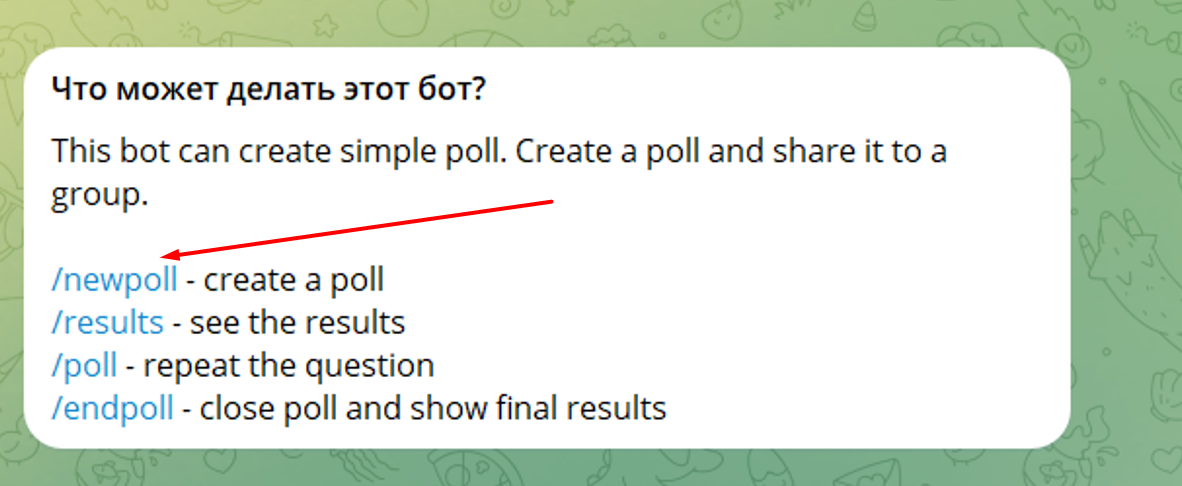
Фото: Юлия Гуреева/РГ
2. Бот скажет написать вопрос опроса. Вводим его в строке набора текста и отправляем;

Фото: Юлия Гуреева/РГ
3. Далее он попросит ввести варианты ответа. Пишем каждый из них отдельно и отправляем;

Фото: Юлия Гуреева/РГ
4. Когда вы напишете все ответы, нужно кликнуть на команду "done" в сообщении бота;

Фото: Юлия Гуреева/РГ
5. В следующем сообщении бота кликаем на ссылку созданного опроса, а затем выбираем чат, в котором хотим его разместить.
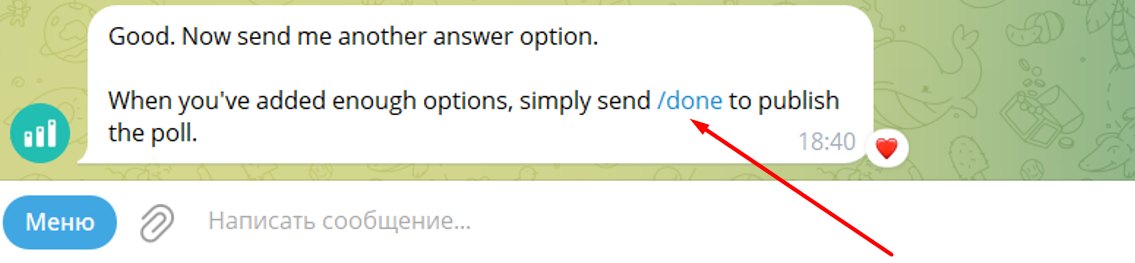
Фото: Юлия Гуреева/РГ
Как отложить опрос
Отложенный опрос в Telegram делается следующим образом:
1. Переходим в Telegram-канал или групповую беседу, а затем кликаем на три точки в правом верхнем углу;

Фото: Юлия Гуреева/РГ
2. Нажимаем на раздел "Создать опрос", после чего заполняем нужные строки, как мы объясняли выше;
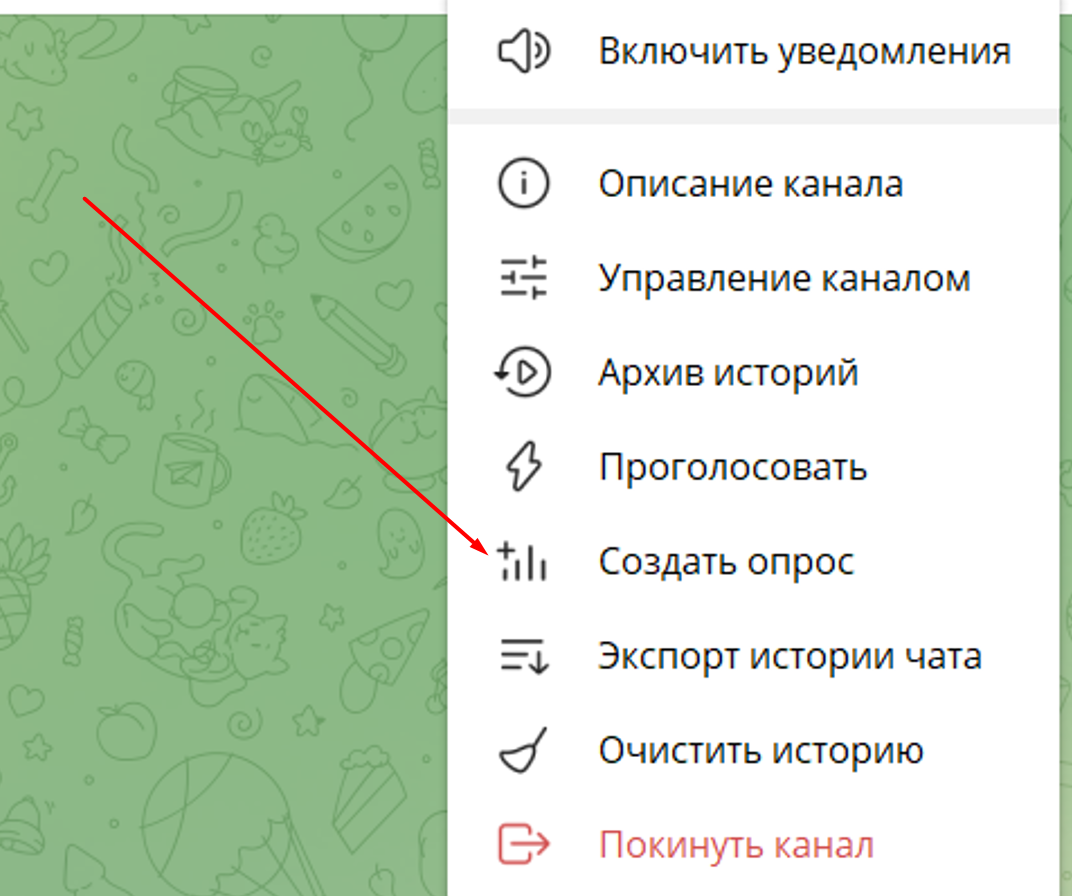
Фото: Юлия Гуреева/РГ
3. После этого кликаем правой кнопкой мыши на "Создать" внизу окна и нажимаем на пункт "Отправить позже";
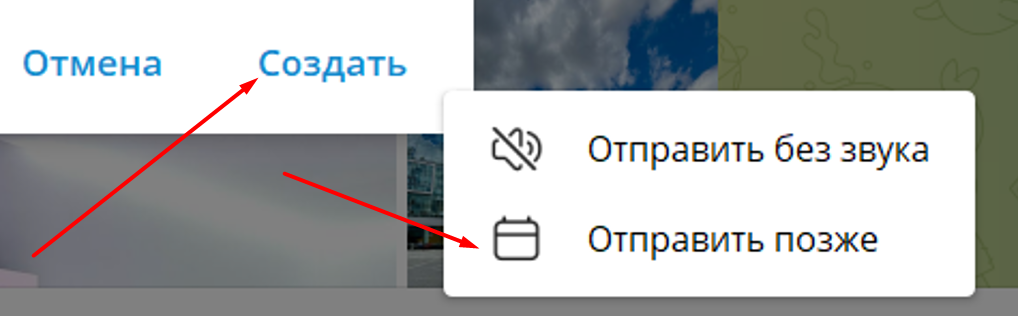
Фото: Юлия Гуреева/РГ
4. Выбираем дату и время публикации;
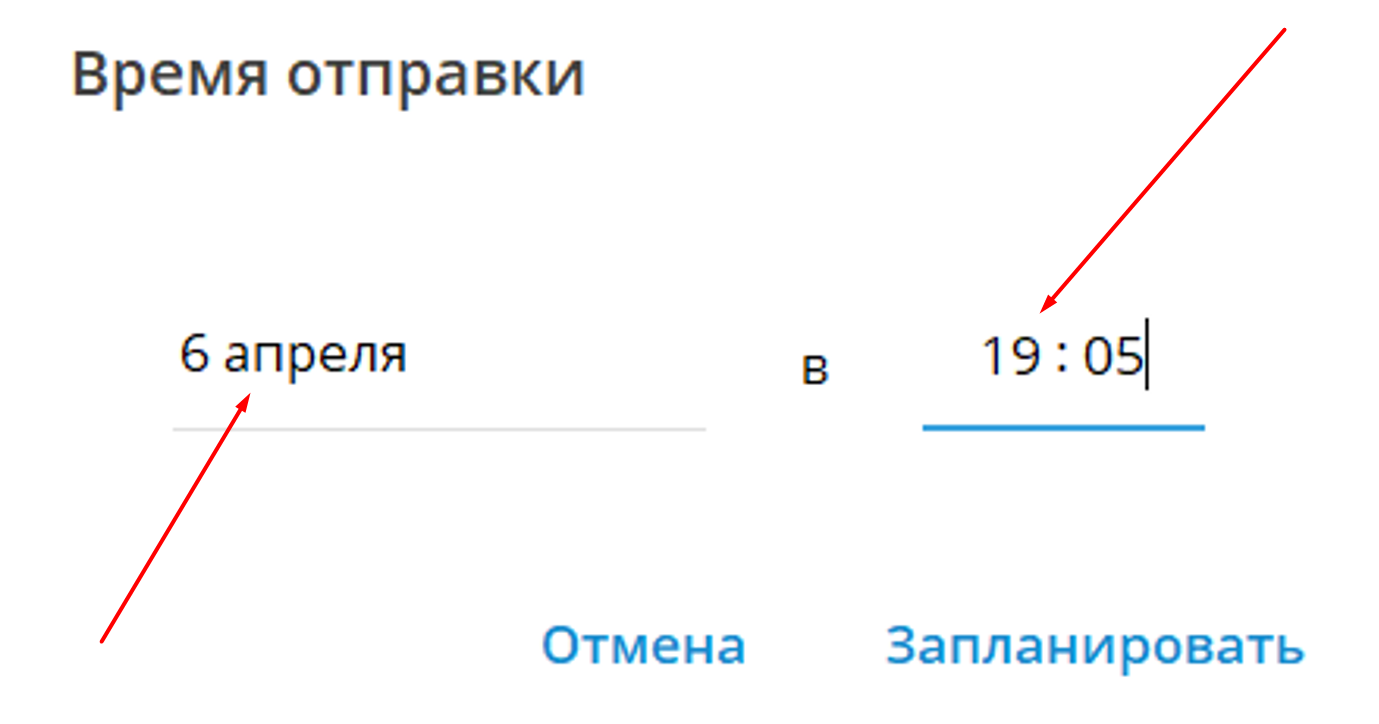
Фото: Юлия Гуреева/РГ
5. Кликаем на кнопку "Запланировать".
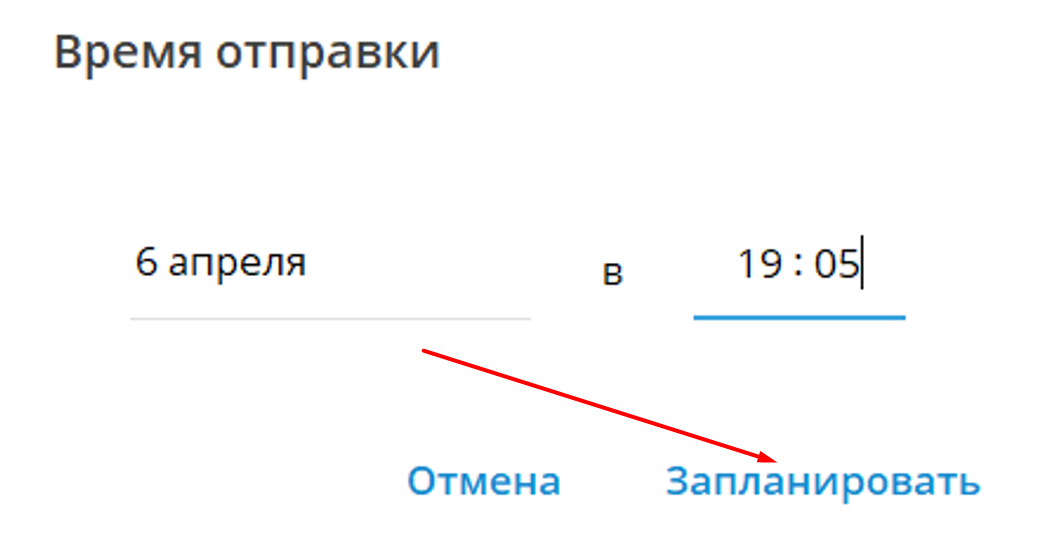
Фото: Юлия Гуреева/РГ